
檢視01
3D
3D頻譜圖:頻譜變成一片隨時間推進的地形,就像3D瀑布圖,讓你看清低頻怎麼變化。拖曳可以旋轉、傾斜,用滑鼠滾輪或Zoom滑桿把鏡頭拉近,調高Rotation就能讓它自己轉。
almudio
精準到能拿來混音,好看到想直接分享。
以US$39.99(含稅)一次買斷,無需訂閱。
價格以美元標示,在台灣購買已含稅。結帳時,Paddle會以所在地的貨幣顯示總額:台灣為新台幣(NT$),香港為港幣(HK$)。
詳細規格
畫面擷取
一次買斷 ✦ 無需訂閱
購買後立即取得授權。購買後14天內,只要授權尚未啟用,都可以申請全額退款。退款政策
重點一覽
系統需求
almudio
授權與取得方式
almudio
三種檢視
點一下就能切換。三種檢視共用同一份即時分析,來源就是正在流經外掛的聲音。
檢視01
3D頻譜圖:頻譜變成一片隨時間推進的地形,就像3D瀑布圖,讓你看清低頻怎麼變化。拖曳可以旋轉、傾斜,用滑鼠滾輪或Zoom滑桿把鏡頭拉近,調高Rotation就能讓它自己轉。
檢視02
經典的頻譜曲線,有獨立的縮放功能。Peak Hz Labels會標出最大聲的頻率及其音量。
檢視03
音流學視覺化工具:圖案由音訊中最主要的頻率驅動。打開Peak Hz Labels,就會標出這個頻率和圖案名稱。可以從正上方俯視,也可以傾斜成3D曲面。
介面
在3D與CYMA檢視中,畫面延伸到整個視窗,光芒會穿透音量表與設定面板的煙燻玻璃。
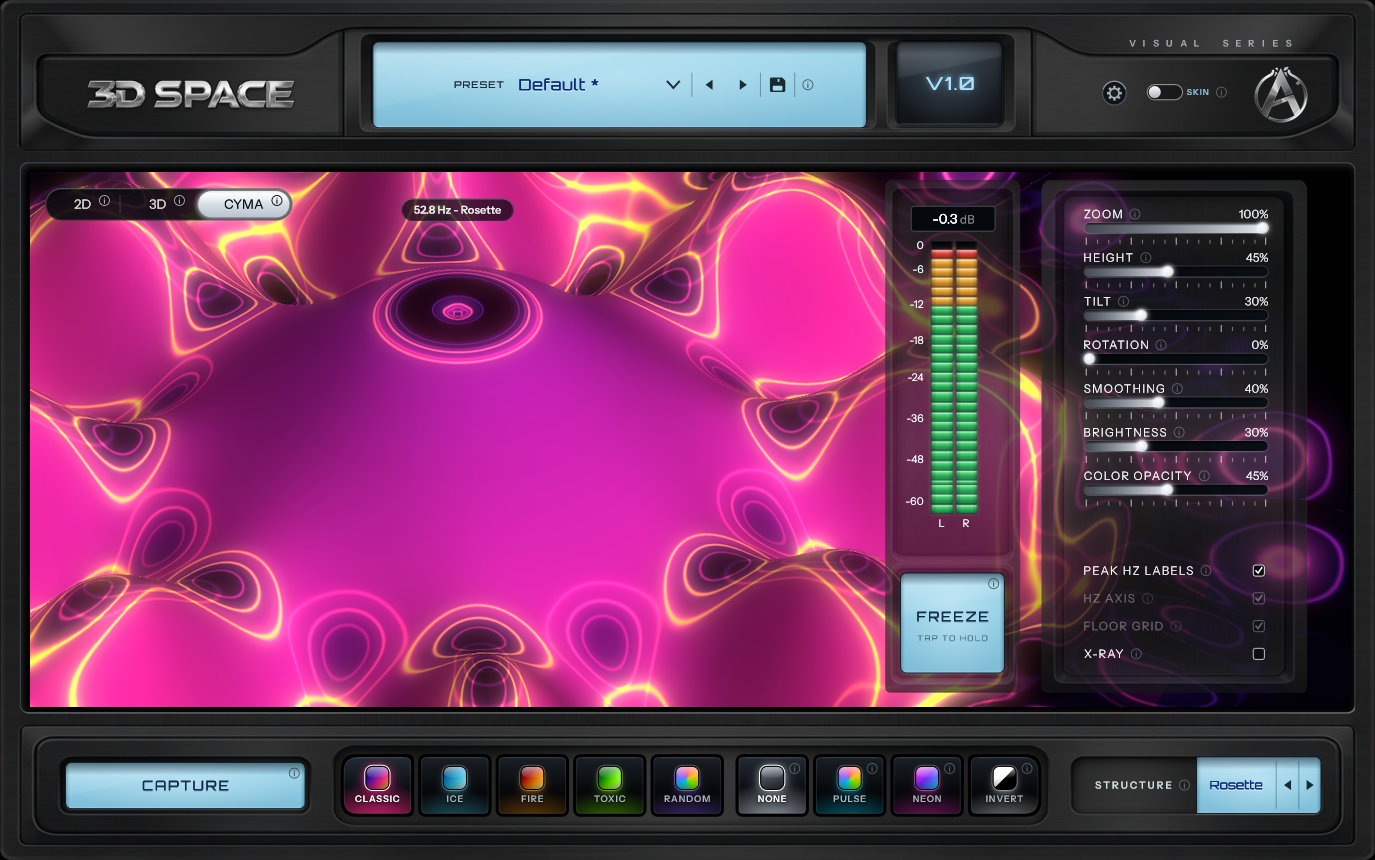
在3D與CYMA檢視中,Zoom滑桿會把鏡頭拉近。在CYMA裡推到底,圓盤會一路放大到填滿整個畫面。
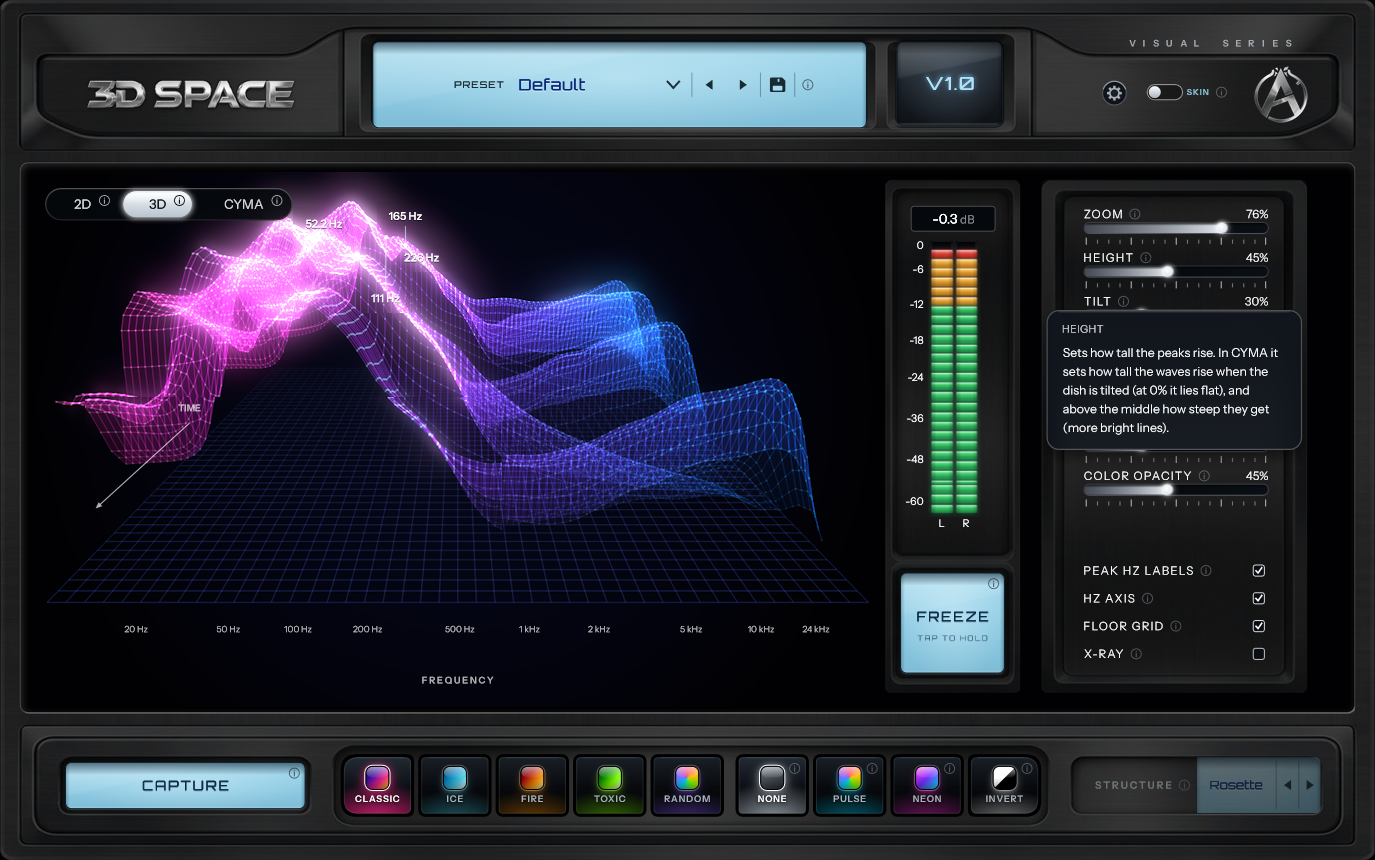
每項功能都有資訊圖示,會在煙燻玻璃面板中說明它的作用。目前檢視用不到的設定會變暗,並說明原因。熟悉操作之後,可以在齒輪選單用Help Mode把所有圖示隱藏起來。
凍結與擷取
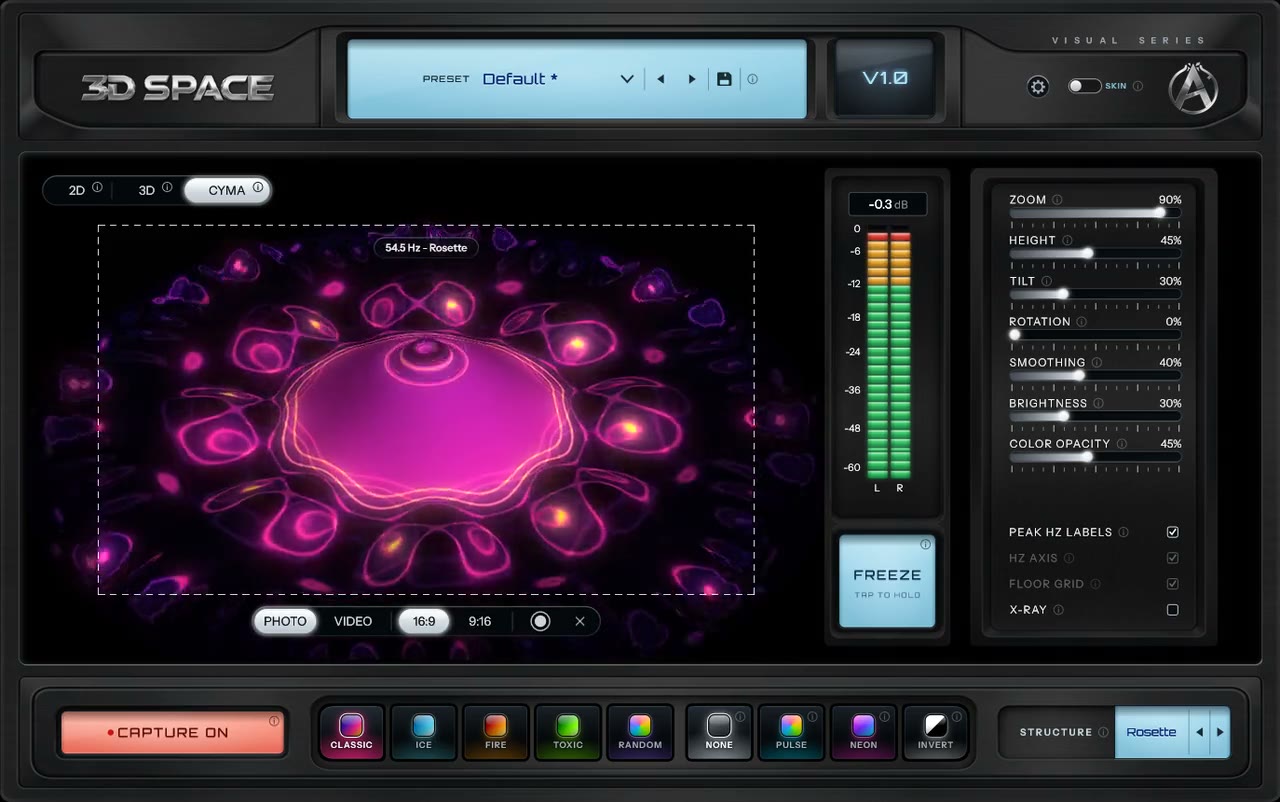
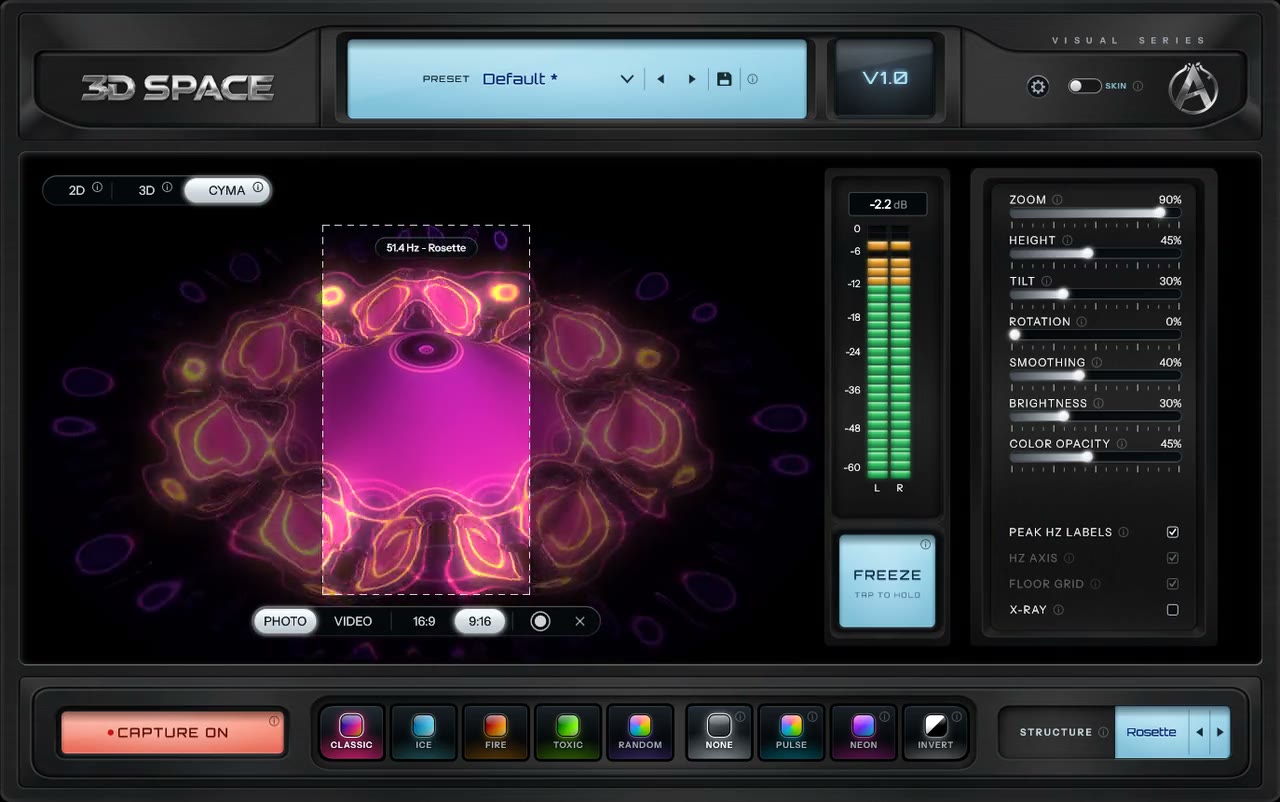
Freeze讓畫面靜止,音樂照常播放。Capture把你看到的畫面存成圖片或影片,YouTube用16:9,Reels、TikTok與Shorts用9:16。
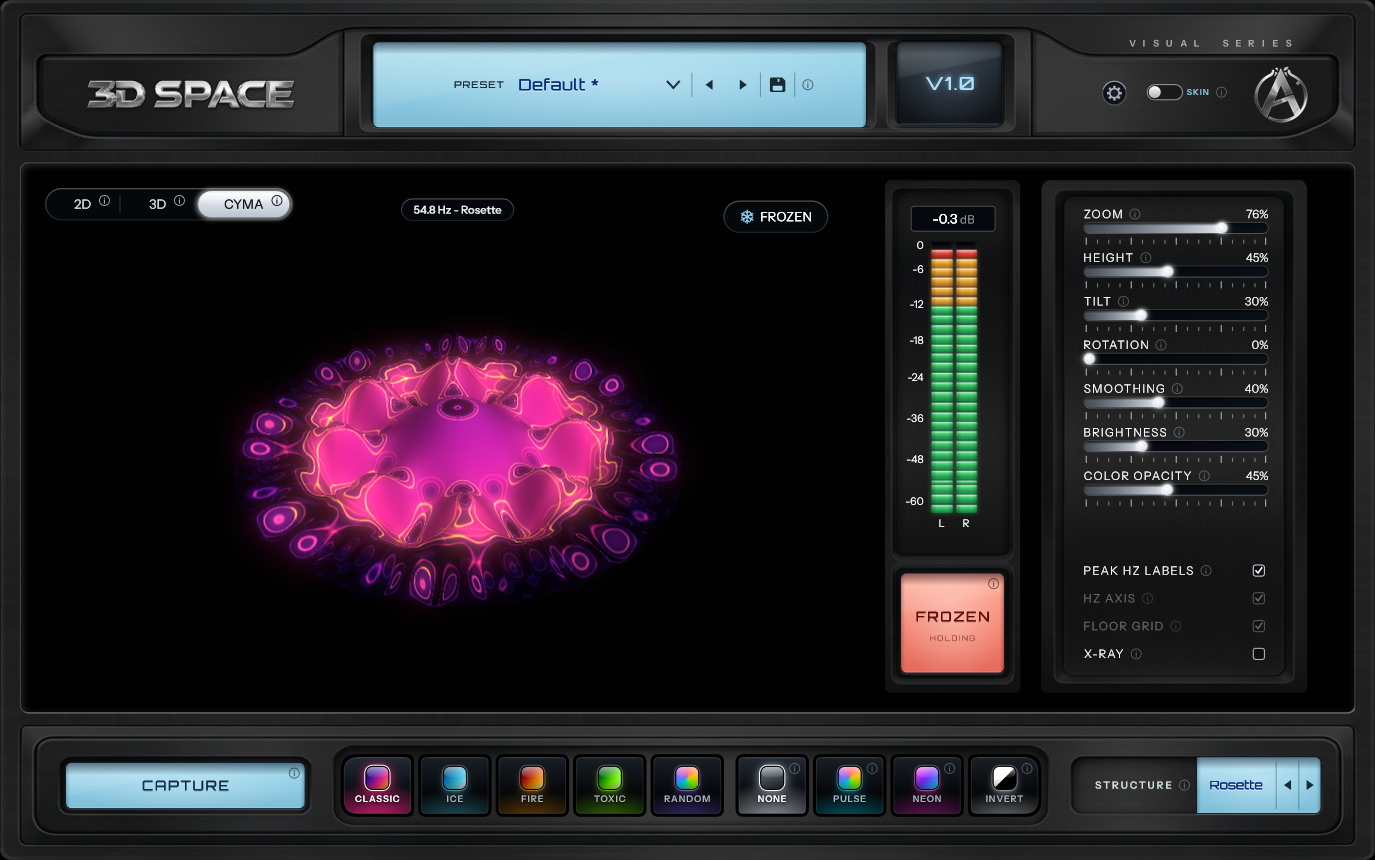
按下FREEZE,畫面就停在那一瞬間。聲音、音量表和所有控制項都照常運作,所以你還是能旋轉、傾斜、縮放定格的畫面,或調整Height、配色、濾鏡、Rotation與CYMA結構。每種檢視都會保留各自的定格瞬間。
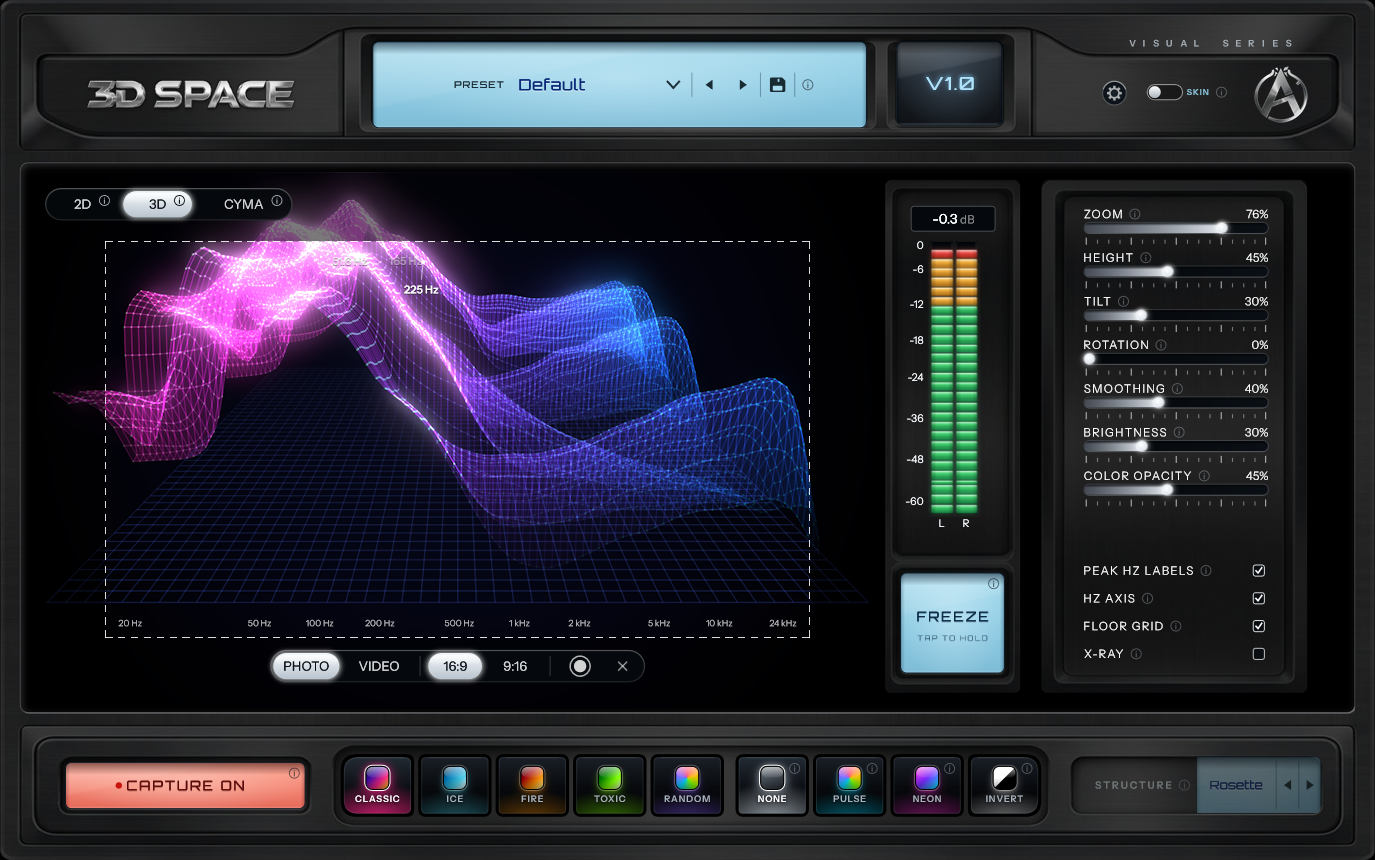
按下CAPTURE,畫面上會出現16:9或9:16的取景框。Photo會以3840 × 2160(9:16為2160 × 3840)重新繪製框內的畫面,存成PNG;如果有開啟標籤,也會一併畫進去。Video會連同聲音錄製MP4,60 fps,1600 × 900或900 × 1600。錄製時會顯示REC計時器,錄完再選擇Save或Discard。擷取用的按鈕不會出現在檔案裡。
介面外觀
撥動上方工具列的SKIN開關就能換外觀。聲音、檢視和你的設定都維持原樣,3D SPACE 也會記住你的選擇。
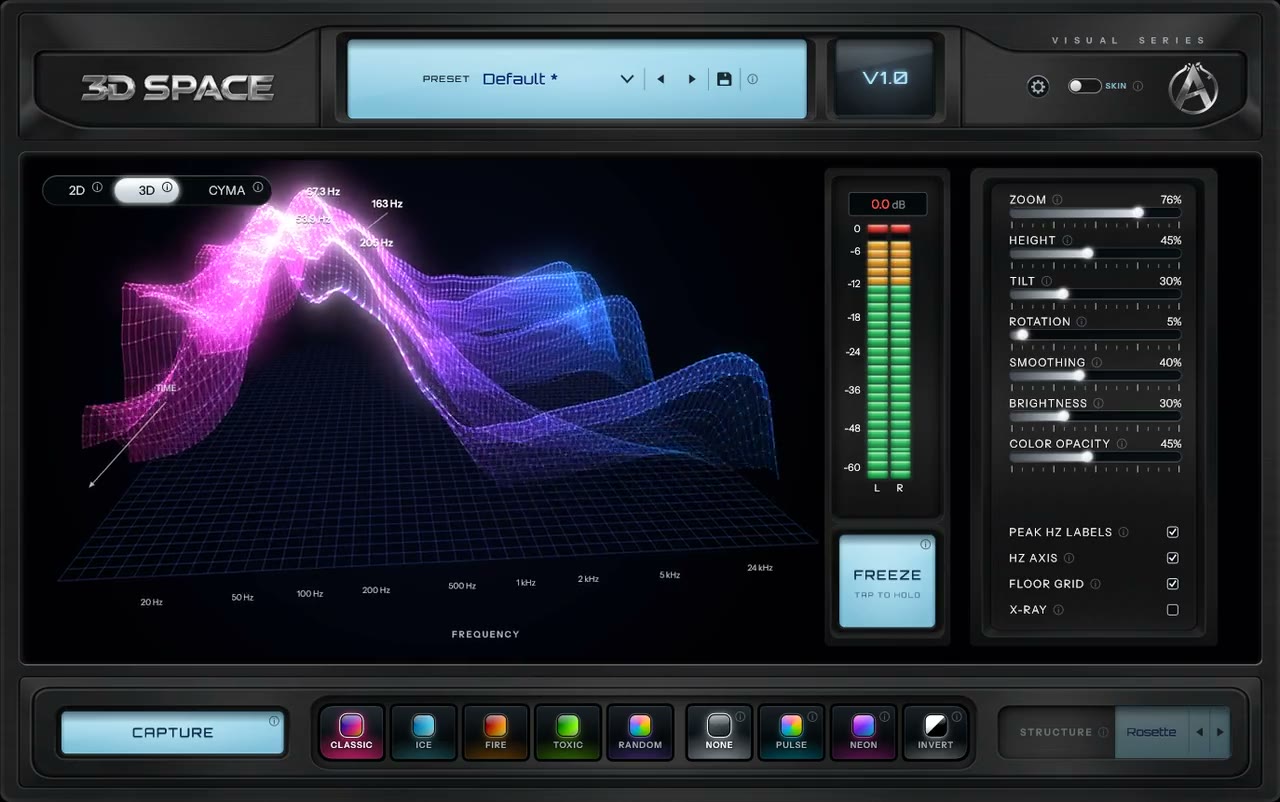
初始外觀,畫面周圍是深色金屬面板。
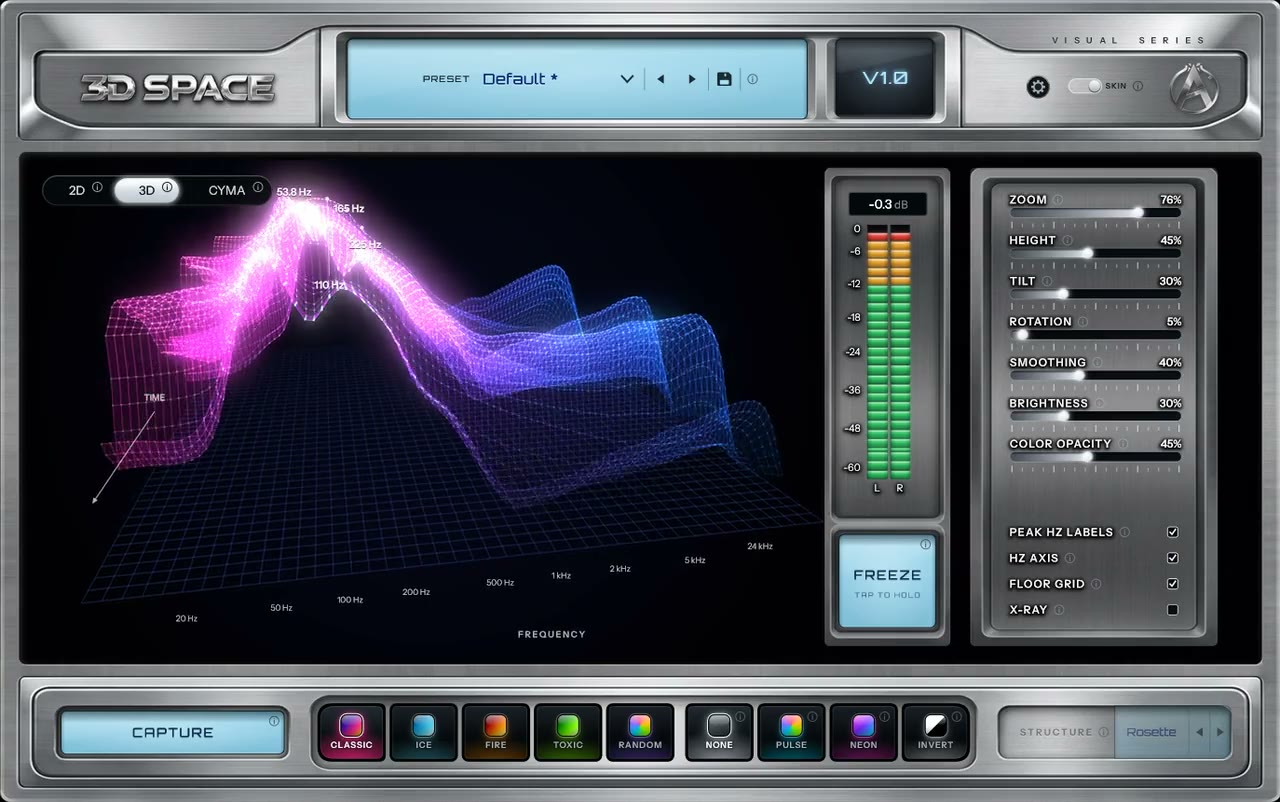
同樣的黑色畫面,周圍換成髮絲紋銀色面板。
配色、設計與預設
七個滑桿(Zoom、Height、Tilt、Rotation、Smoothing、Brightness、Color Opacity)、四個開關(Peak Hz Labels、Hz Axis、Floor Grid、X-Ray)、五種配色(Classic、Ice、Fire、Toxic、Random)與四種濾鏡(None、Pulse、Neon、Invert)。Random每按一次就產生一組新配色。
內建15組預設,也能從上方工具列儲存你自己的預設。在任一組預設上按右鍵(Mac上按住Control再點按),即可重新命名、刪除,或設為每次開啟時自動載入。每組預設都會記住你拖曳出的精確視角。所有設定都會隨DAW專案一起儲存,Ctrl / Cmd + Z與Y可以復原和重做編輯。

功能
01
8192點FFT,採用對數頻帶,以dBFS校準。頻率軸的上限會自動設在專案取樣率的一半:44.1 kHz時是22 kHz,48 kHz時是24 kHz,96 kHz時是48 kHz。素材再密集,Peak Hz Labels也不會亂跳,檢視旁還有附峰值保持的L/R音量表。
02
3D與CYMA場景由外掛自己的繪圖引擎在CPU上繪製,在背景執行緒執行,絕不佔用音訊執行緒。不需要OpenGL驅動程式。只有在外掛視窗開啟時才會繪製。
03
3D SPACE 只讀取音訊。訊號逐位元原樣通過,零延遲(0 samples),所以你可以把它放在任何音軌或Master上。
04
不開DAW也能用:匯入音訊檔,播放、循環播放、拖曳播放位置,或分析音訊裝置的即時輸入。上次開啟的檔案,下次會自動載入。
深入了解
音訊頻譜分析儀會顯示什麼、它是怎麼運作的、在混音裡可以拿來做什麼,以及它和頻譜圖(Spectrogram)有什麼不同。用白話一次講清楚。
音訊頻譜圖(Spectrogram)顯示的是什麼、頻譜圖怎麼看、它和頻譜分析儀與波形圖有什麼不同,以及什麼是3D頻譜圖(也就是瀑布圖)。
什麼是音流學(Cymatics)、為什麼聲音會在金屬板與水面上形成圖案、克拉尼圖形從何而來,以及音流學視覺化工具如何用你自己的音樂呈現這些圖案。
音訊視覺化工具(音樂視覺化)是什麼、它如何把聲音轉換成畫面、常見的主要類型有哪些,以及視覺化工具能不能精準到可以拿來混音。
直接在DAW裡做音樂視覺化影片:YouTube、Reels、TikTok各自需要什麼畫面比例、如何連同聲音一起錄下來,以及如何擷取一張4K靜態畫面當作縮圖。
頻譜分析儀的圖怎麼看:橫軸與縱軸各代表什麼、為什麼最高只顯示到22k或24k、混音的低頻看起來應該是什麼樣子,以及如何和參考曲目比較。
規格
3D SPACE
almudio
FAQ
關於 3D SPACE
兩者都是。2D檢視是校準過的頻譜分析儀,附有Peak Hz Labels,可以直接拿來混音。3D與CYMA檢視則把同一份即時分析變成3D頻譜圖和音流學圖案,讓你擷取、分享。
可以,Windows和Mac都行。把 3D SPACE 掛在Master上,按下CAPTURE,就能連同聲音錄下60 fps的MP4,YouTube用16:9,Reels、TikTok與Shorts用9:16。
不會。它只讀取音訊。訊號逐位元原封不動地通過,零延遲(0 samples)。
可以。Capture能存成3840 × 2160的PNG(9:16為2160 × 3840),或連同聲音存成60 fps的MP4影片,16:9或9:16都行,Windows和Mac都支援。
共15組:Mix Check、Ice Line、Fire Detail、Toxic Glide、Pulse Wave、Default、Deep Space、Fire Wall、Toxic X-Ray、Neon Orbit、Pulse Cyma、Ice Cyma、Fire Mandala、Toxic Spiral與Neon Crystal。你自己的預設會排在旁邊,在任一組預設上按右鍵,就能重新命名、刪除,或設為每次開啟時自動載入。
會。所有設定都會隨DAW專案一起儲存,包括視角和Random配色。
相容性
Windows(64位元)上有VST3、AAX與獨立程式;macOS 11或更新版本(Apple Silicon與Intel)上有VST3、AU、AAX與獨立程式。可在任何支援VST3、AU或AAX外掛的DAW中執行,例如Ableton Live、Logic Pro、Pro Tools、FL Studio、Cubase、Nuendo、Reaper、Bitwig Studio、GarageBand、Audacity與Studio One。
不需要。3D SPACE 不使用OpenGL。場景由它自己的繪圖引擎在CPU上繪製,在背景執行緒執行,絕不佔用音訊執行緒,而且只在外掛視窗開啟時才繪製。
可以。獨立程式可以播放、循環播放音訊檔,也能分析音訊裝置的即時輸入。
安裝與疑難排解
安裝程式會把外掛放進每個DAW都會讀取的標準資料夾。Windows:VST3位於C:\Program Files\Common Files\VST3;AAX位於C:\Program Files\Common Files\Avid\Audio\Plug-Ins。Mac:VST3位於/Library/Audio/Plug-Ins/VST3;AU位於/Library/Audio/Plug-Ins/Components;AAX位於/Library/Application Support/Avid/Audio/Plug-Ins。如果外掛已經在資料夾裡,DAW卻沒有列出,請重新掃描外掛,或重新啟動DAW。使用Ableton Live時,請到設定的「Plug-ins」分頁,開啟「Use VST3 Plug-in System Folders」。使用Logic Pro時,請開啟「Plug-in Manager」重新掃描。Pro Tools會在啟動時偵測新的AAX外掛。還是找不到?請寄信至support@almudio.com,並附上您使用的DAW名稱與版本,以及作業系統。
授權與訂單
一次買斷,授權碼存放在你的almudio帳號裡。授權碼只要在外掛中貼上一次:經過快速的線上驗證,授權就會綁定到你的電腦,之後即可離線使用。每份授權最多可在2台電腦上啟用。
價格以美元標示,在台灣購買已含稅。結帳時,Paddle會以所在地的貨幣顯示總額:台灣為新台幣(NT$),香港為港幣(HK$)。所以顯示的數字會和美元標價不同。付款前,您一定會先看到完整的總額。
在許多國家或地區都可以。網站上的價格以美元標示,結帳頁面會換算成所在地的貨幣:台灣為新台幣(NT$),香港為港幣(HK$),其他地區則像是歐元、英鎊、日圓、加拿大元或澳洲元。
在結帳頁面付款前輸入。每筆訂單限用一組折扣碼。如果折扣碼無法使用,請將代碼寄至support@almudio.com,我們會幫您確認。
付款完成後,Paddle會立即以電子郵件寄送收據給您。您也可以在almudio帳號的「訂單紀錄」頁面,從「收據」欄下載任何一筆訂單的帳單(Invoice)。
如果您購買外掛後發現有問題,請附上訂單資料,寄信至support@almudio.com。退款由我們的授權經銷商(Merchant of Record)Paddle處理,款項會退回您原本的付款方式(退款後授權即會停用)。
購買須知
更新紀錄