
ビュー01
3D
3Dスペクトログラムです。3Dのウォーターフォール表示のように、スペクトラムが時間とともに流れていく地形として描かれるので、低域の動きを目で追えます。ドラッグで回転や傾きを変え、スクロールかZoomフェーダーでカメラを寄せられます。Rotationを上げれば、ビューが自動で回り続けます。
almudio
ミックスに使える正確さ。投稿したくなる美しさ。
$39.99(税込)の買い切り。サブスクなし。
仕様の詳細
キャプチャ
買い切り ✦ サブスクなし
ライセンスはご購入直後にお届けします。認証前であれば、ご購入から14日以内は返金をお申し込みいただけます(返金ポリシー)。
動作環境
3D SPACE
almudio
主な特徴
3つのビュー
ワンクリックで切り替えられます。どのビューも、プラグインを通る音を同じリアルタイム解析で描いています。
ビュー01
3Dスペクトログラムです。3Dのウォーターフォール表示のように、スペクトラムが時間とともに流れていく地形として描かれるので、低域の動きを目で追えます。ドラッグで回転や傾きを変え、スクロールかZoomフェーダーでカメラを寄せられます。Rotationを上げれば、ビューが自動で回り続けます。
ビュー02
定番のスペクトラムライン表示で、2Dビュー専用のズームも備えています。Peak Hz Labelsには、特に大きく鳴っている周波数とそのレベルが表示されます。
ビュー03
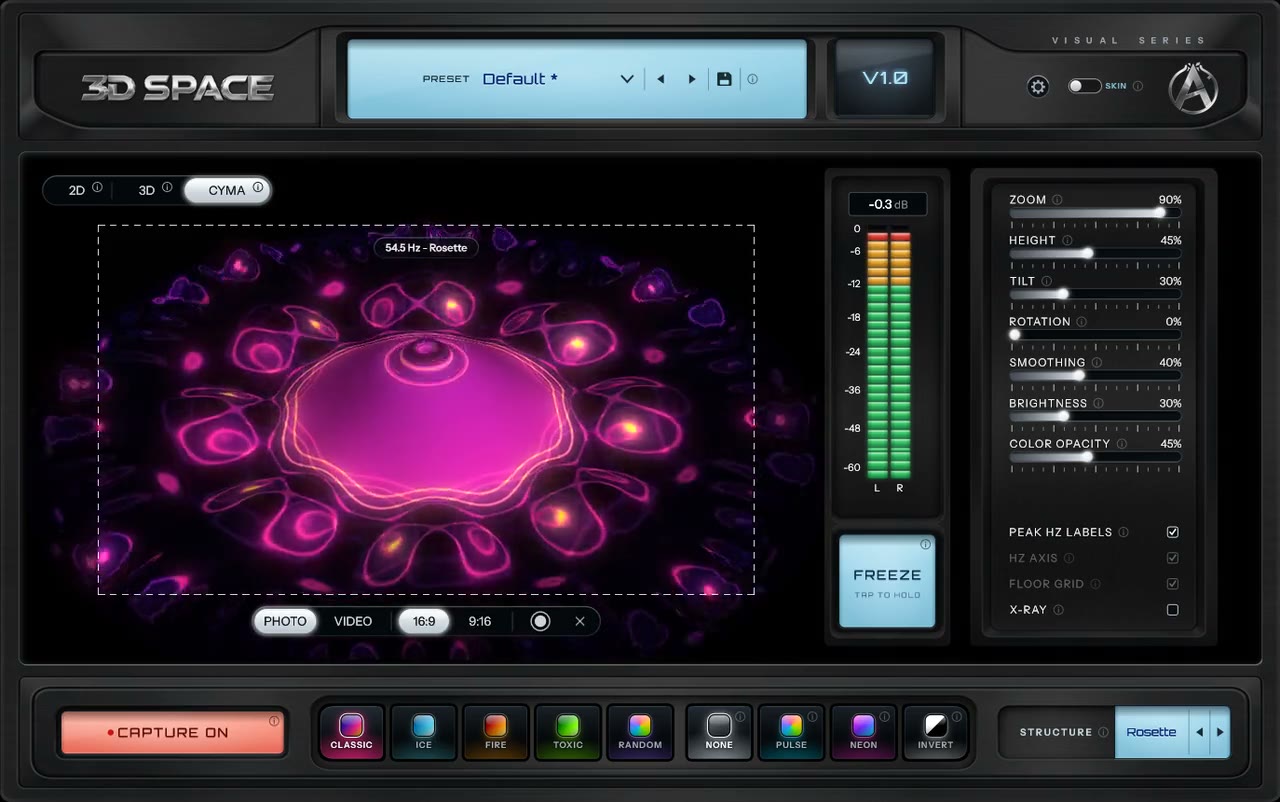
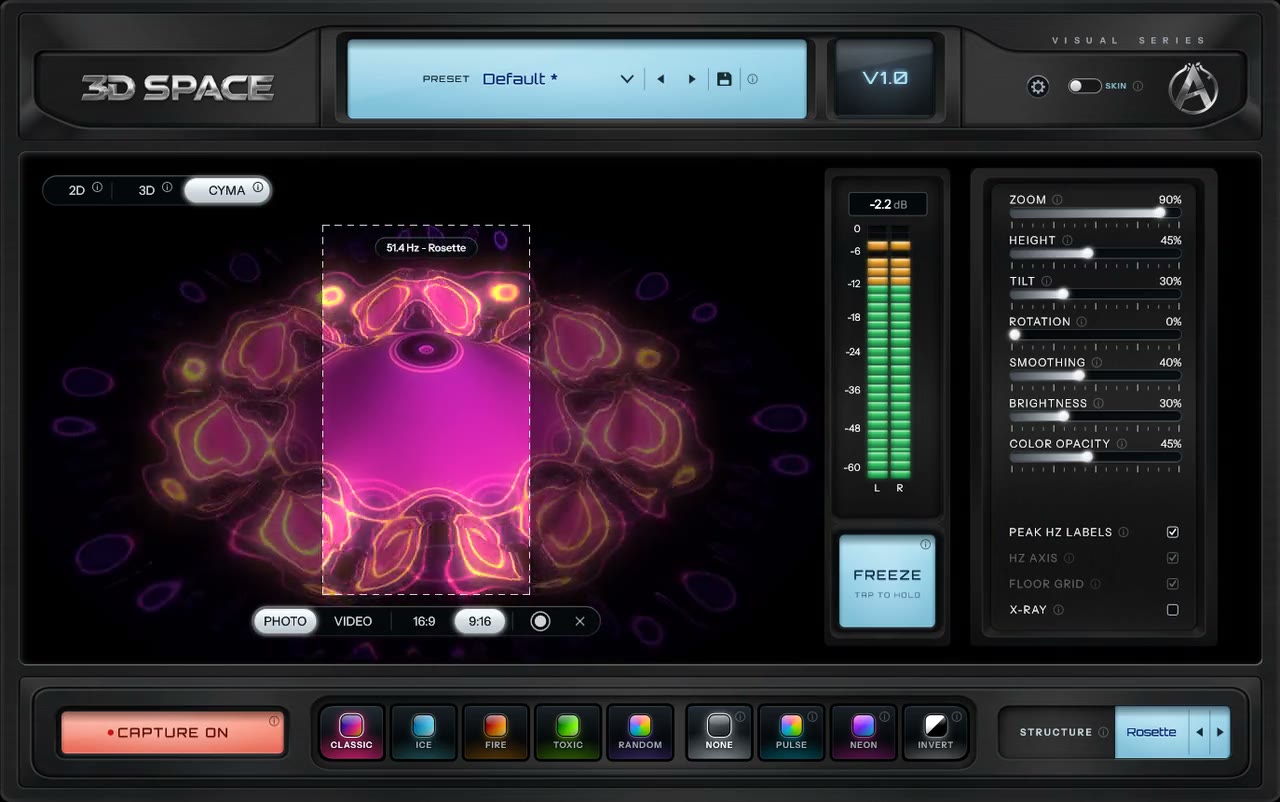
サイマティクスのビジュアライザーです。いま鳴っている音のうち、いちばん強い周波数に合わせて模様が変化します。Peak Hz Labelsをオンにすると、その周波数と模様の名前も表示。真上から平面で眺めることも、傾けて3Dの曲面として見ることもできます。
インターフェース
3DとCYMAでは映像がウィンドウ全体に広がり、メーターや設定パネルのスモークガラス越しに光って見えます。
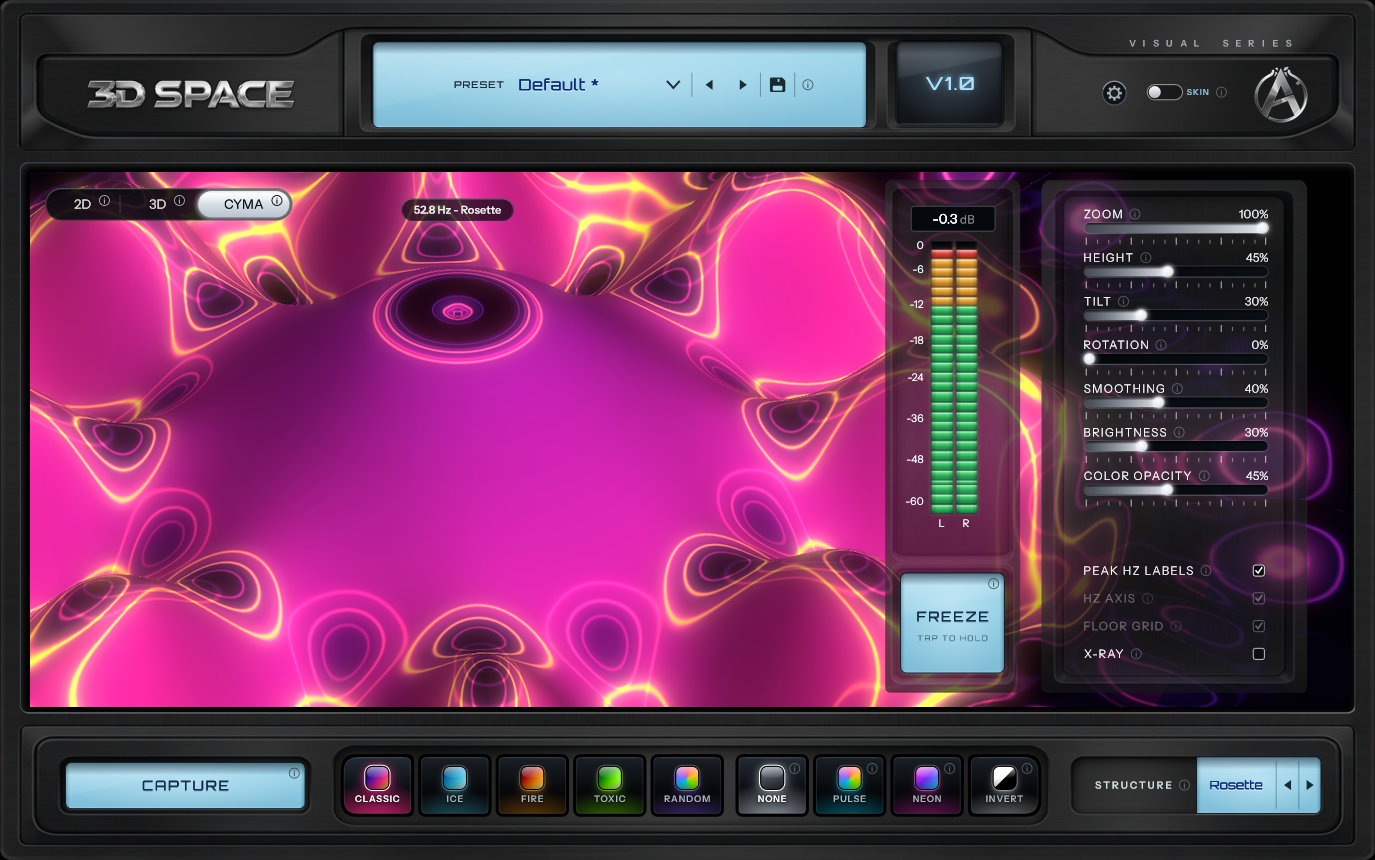
3DとCYMAでは、Zoomフェーダーでカメラを寄せられます。CYMAで最大まで上げると、プレートが画面全体を埋め尽くすまで大きくなります。
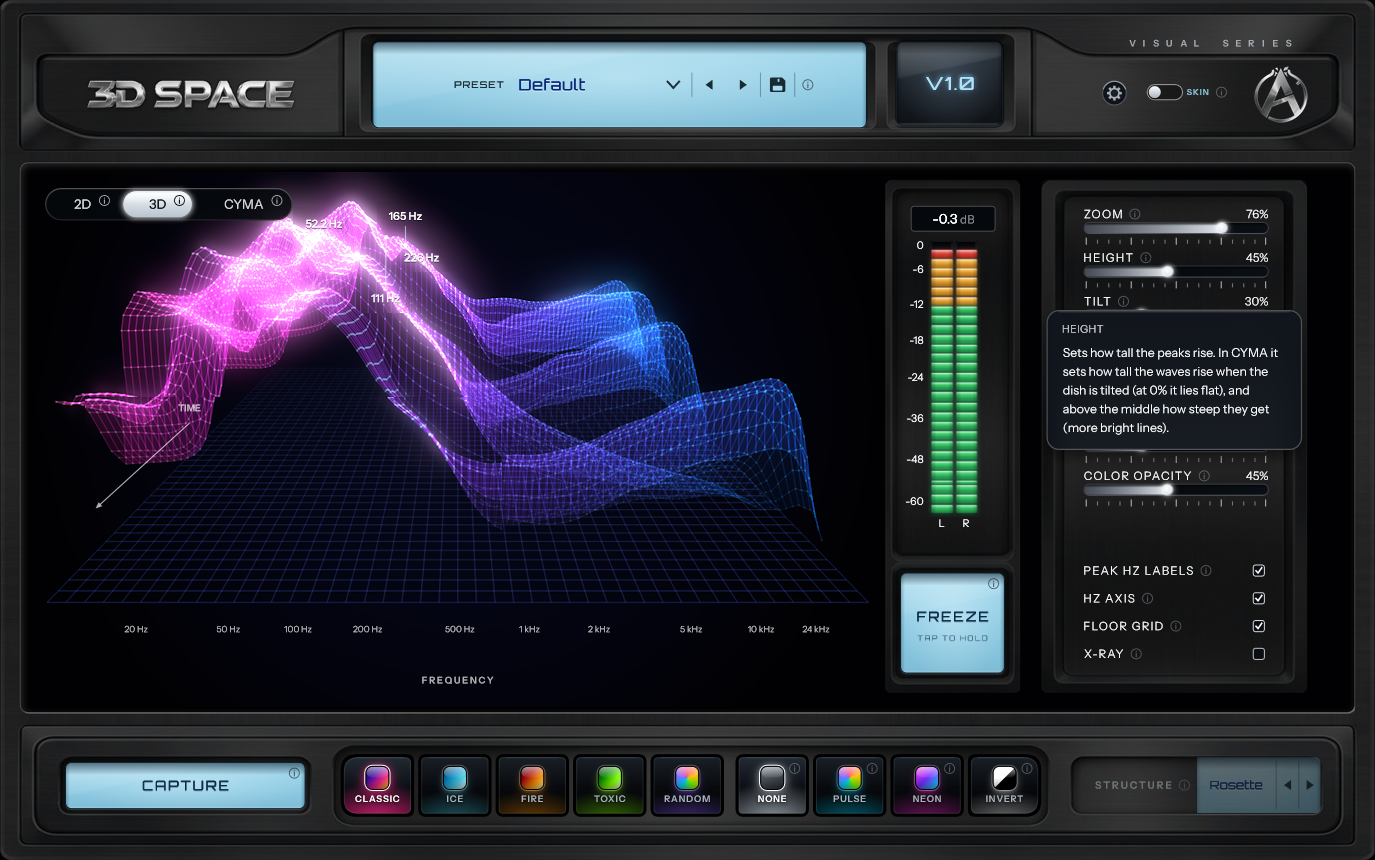
どの機能にも情報アイコンがあり、スモークガラスのパネルでその働きを説明します。今のビューでは効果のない設定はグレーアウトし、その理由も表示されます。操作に慣れたら、歯車メニューのHelp Modeでアイコンをすべて隠せます。
FreezeとCapture
Freezeは、音楽を流したまま映像だけを止めます。Captureは、見えている映像を写真や動画として保存。YouTube向けの16:9と、Reels・TikTok・Shorts向けの9:16から選べます。
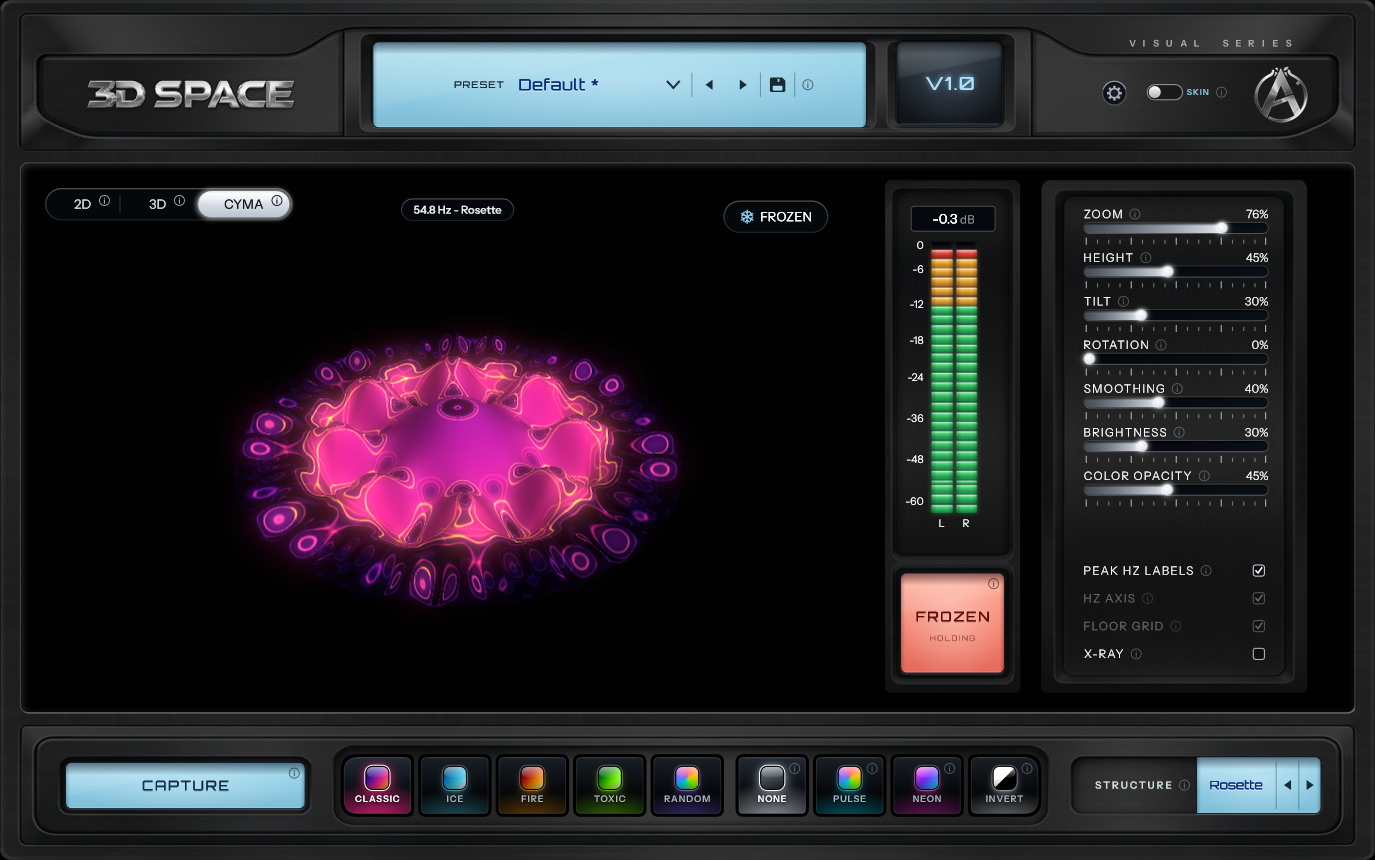
FREEZEを押すと、映像がその瞬間で止まります。音とメーターは動き続け、コントロールもすべて操作できるので、止まった映像を回したり、傾けたり、ズームしたりできます。Height、パレット、フィルター、Rotation、CYMAのStructure(模様の種類)も変えられます。止めた映像は、ビューごとに別々に保持されます。
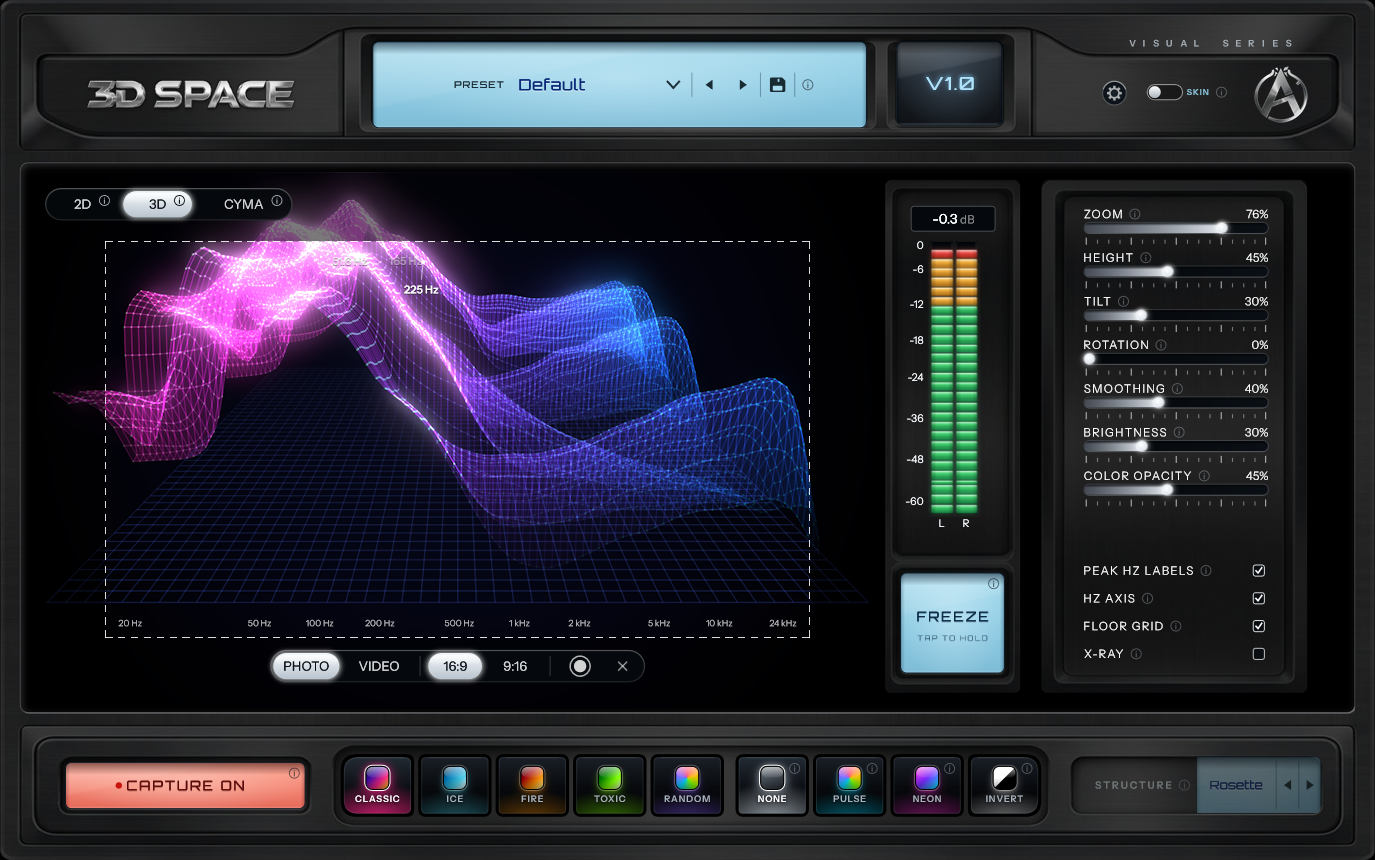
CAPTUREを押すと、画面に16:9か9:16のフレームが表示されます。Photoはフレームの中を3840 × 2160のPNG(9:16では2160 × 3840)で保存します。画像はそのサイズで新たに描画され、ラベルをオンにしていればラベルも入ります。Videoでは、1600 × 900または900 × 1600、60fpsのMP4を音声付きで録画できます。録画中はRECタイマーが進み、終わったらSaveかDiscardを選びます。キャプチャー用のボタン類がファイルに写り込むことはありません。
スキン
ヘッダーのSKINスイッチを切り替えるだけで、見た目が変わります。音、ビュー、設定はそのままで、選んだスキンは3D SPACEに保存されます。
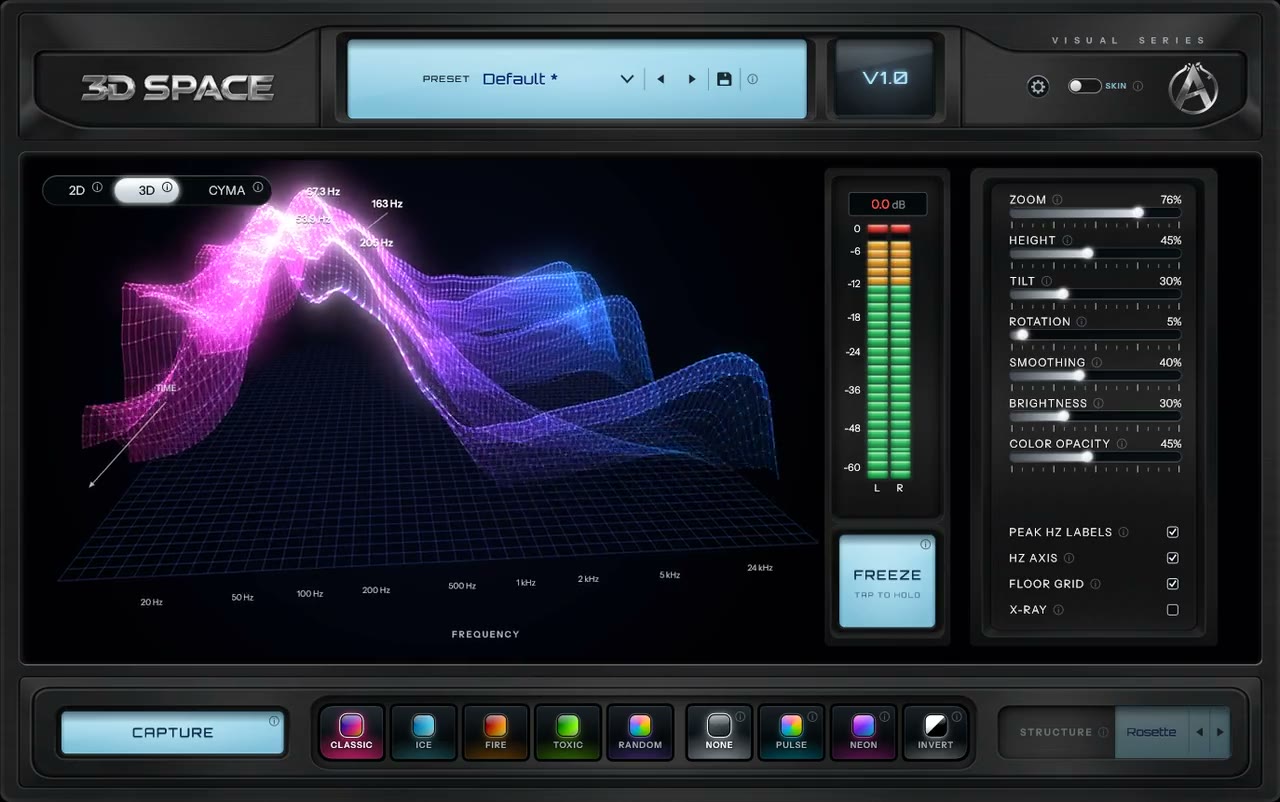
デフォルトの見た目。画面のまわりをダークメタルのパネルが囲みます。
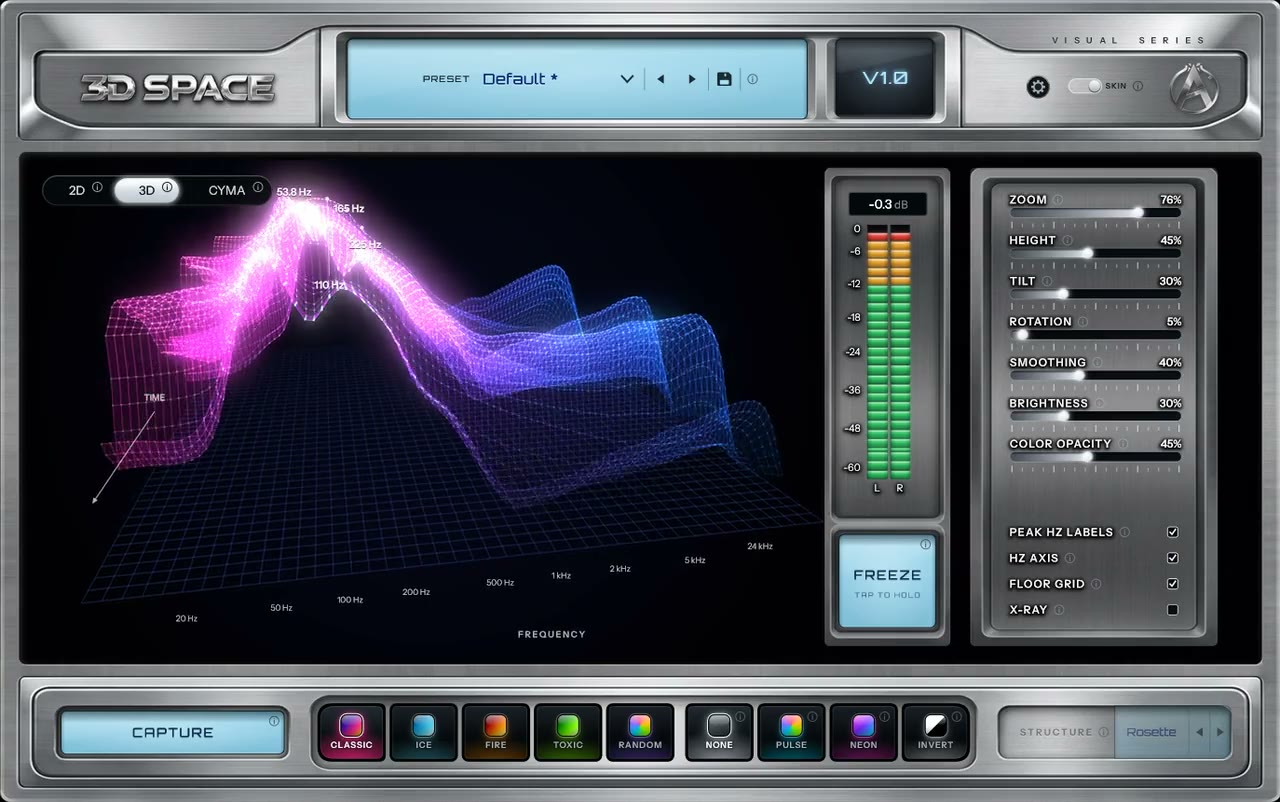
同じ黒い画面を、ヘアライン仕上げのシルバーパネルで囲んだスキンです。
カラー、デザイン、プリセット
7つのフェーダー(Zoom、Height、Tilt、Rotation、Smoothing、Brightness、Color Opacity)、4つのスイッチ(Peak Hz Labels、Hz Axis、Floor Grid、X-Ray)、5つのパレット(Classic、Ice、Fire、Toxic、Random)、4つのフィルター(None、Pulse、Neon、Invert)を搭載。Randomなら、クリックするたびに新しいパレットが生まれます。
15種類の内蔵プリセットに加え、ヘッダーから自分のプリセットも保存できます。プリセットを右クリック(MacではControlキーを押しながらクリック)すると、名前の変更、削除、デフォルトへの設定が可能。ドラッグで決めたビューの角度まで、プリセットにそのまま記録されます。すべての設定はDAWのセッションと一緒に保存され、Ctrl / Cmd + Zで取り消し、Ctrl / Cmd + Yでやり直しができます。

主な機能
01
対数バンドによる8192ポイントのFFTで、dBFSに校正済み。周波数軸の上限は、セッションのサンプルレートの半分に自動で設定されます(44.1kHzなら約22kHz、48kHzなら24kHz、96kHzなら48kHz)。音数の多い素材でもPeak Hz Labelsはちらつかず安定して表示され、ビューの横にはピークホールド付きのL/Rメーターがあります。
02
3DとCYMAのシーンは、プラグイン独自のレンダラーがCPUのバックグラウンドスレッドで描画します。オーディオスレッドで描くことはありません。OpenGLドライバーも使わず、描画処理を行うのはプラグインのウィンドウを開いているあいだだけです。
03
3D SPACEは音を読み取るだけです。信号はビットパーフェクトのまま、レイテンシー0サンプルで通過するので、どのトラックにもマスターにも挿しっぱなしにできます。
04
DAWがなくても使えます。オーディオファイルを読み込んで再生、ループ、スクラブしたり、オーディオデバイスのライブ入力を解析したりできます。最後に開いたファイルは、次に起動したときに自動で読み込まれます。
こんな方に
マスターに挿すのはこれひとつだけ。ミックスに使えるアナライザーと、思わず投稿したくなる映像がそろいます。
作ったビートを1曲ごとに、専用のビジュアライザー動画に。YouTube向けの16:9にも、Shorts向けの9:16にも対応しています。
Reels・TikTok向けの縦型クリップ、YouTube向けの横型動画、カバーアート用の4K静止画を作れます。
校正済みのスペクトラムアナライザーと、ちらつかないピーク表示。低域の時間変化も3Dで確認できます。
録ったミックスから、SNS用のクリップを作れます。曲のつなぎ目の低域も、はっきり見えます。
マイク入力から、倍音や音の高さ、サイマティクスの模様をリアルタイムで生徒に見せられます。
解説
オーディオ用スペクトラムアナライザー(スペアナ)で何が見えるのか、その仕組み、ミックスでの使い道、スペクトログラムとの違いを、専門用語もかみくだいてわかりやすく解説します。
オーディオのスペクトログラムで何がわかるのか、その見方、スペクトラムアナライザーや波形との違い、そして3Dスペクトログラム(ウォーターフォール表示)とは何かを解説します。
サイマティクス(音の可視化)とは何か、なぜ音が板や水面に模様を描くのか、クラドニ図形の由来、そしてサイマティクスのビジュアライザーで自分の音楽から模様を描く方法を解説します。
オーディオビジュアライザー(音楽ビジュアライザー)とは何か、音を映像に変える仕組み、主な種類、そしてミックスに使えるほど正確なビジュアライザーはあるのかを解説します。
DAWの中でオーディオスペクトラム動画(音楽ビジュアライザー動画)を作る方法。プラットフォームごとに合った縦横比、音声付きで録画する方法、サムネイル用の4K静止画の撮り方を解説します。
スペクトラムアナライザー(スペアナ)のグラフの見方。2つの軸が表すもの、表示が22kや24kで終わる理由、低域の見え方の目安、リファレンス曲との比べ方を解説します。
製品仕様
3D SPACE
almudio
FAQ
3D SPACEについて
その両方です。2Dビューは校正済みのスペクトラムアナライザー(スペアナ)で、ピークのHzラベル付き。ミックスにそのまま使えます。3DビューとCYMAビューは、同じリアルタイム解析を3Dスペクトログラムやサイマティクスの模様に変えます。その映像をキャプチャーして投稿できます。
はい、WindowsでもMacでも作れます。3D SPACEをマスターに挿してCAPTUREを押せば、60fpsのMP4を音声付きで録画できます。画面比率は、YouTube向けの16:9か、Reels・TikTok・Shorts向けの9:16から選べます。
いいえ。音を読み取るだけです。信号には一切手を加えず、ビットパーフェクトのまま、レイテンシー0サンプルで通過します。
はい。Captureで、3840 × 2160のPNG(9:16では2160 × 3840)か、60fpsの音声付きMP4動画を、16:9または9:16で保存できます。WindowsとMacのどちらでも使えます。
Mix Check、Ice Line、Fire Detail、Toxic Glide、Pulse Wave、Default、Deep Space、Fire Wall、Toxic X-Ray、Neon Orbit、Pulse Cyma、Ice Cyma、Fire Mandala、Toxic Spiral、Neon Crystalの15種類です。自作のプリセットもその横に並び、右クリックでどのプリセットも名前の変更、削除、デフォルトへの設定ができます。
はい。ビューの角度やRandomで作ったパレットも含め、すべての設定がDAWのセッションと一緒に保存されます。
対応環境
64bit版WindowsではVST3、AAX、スタンドアロンアプリに、macOS 11以降(Apple Silicon/Intel)ではVST3、AU、AAX、スタンドアロンアプリに対応しています。Ableton Live、Logic Pro、Pro Tools、FL Studio、Cubase、Nuendo、Reaper、Bitwig Studio、GarageBand、Audacity、Studio Oneなど、VST3、AU、AAXのプラグインに対応したDAWで動作します。
いいえ。3D SPACEはOpenGLを使いません。シーンは独自のレンダラーがCPUのバックグラウンドスレッドで描画し、オーディオスレッドは使いません。描画するのも、プラグインのウィンドウを開いているあいだだけです。
はい。スタンドアロンアプリでオーディオファイルを再生・ループでき、オーディオデバイスのライブ入力も解析できます。
インストール・トラブルシューティング
インストーラーは、各DAWが参照する標準フォルダにプラグインを配置します。Windowsでは、VST3はC:\Program Files\Common Files\VST3、AAXはC:\Program Files\Common Files\Avid\Audio\Plug-Insです。Macでは、VST3は/Library/Audio/Plug-Ins/VST3、AUは/Library/Audio/Plug-Ins/Components、AAXは/Library/Application Support/Avid/Audio/Plug-Insです。フォルダにプラグインがあるのにDAWに表示されない場合は、プラグインを再スキャンするか、DAWを再起動してください。Ableton Liveなら設定の「Plug-ins」タブで「VST3プラグインシステムフォルダを使用」をオンに、Logic Proならプラグインマネージャを開いて再スキャンしてください。Pro Toolsが新しいAAXプラグインを読み込むのは起動時です。それでも表示されない場合は、お使いのDAWとバージョン、OSを添えて、support@almudio.comまでメールでお問い合わせください。
ライセンス・ご注文
買い切りで、ライセンスキーはalmudioアカウントに保管されます。キーをプラグインに一度貼り付ければ、簡単なオンライン確認でお使いのコンピューターに紐づき、その後はオフラインで使えます。1つのライセンスで、コンピューター2台までライセンス認証(アクティベーション)できます。
はい。サイトの価格は、消費税込みの米ドルで表示しています。税額は販売業者(Merchant of Record)のPaddleが請求先の国にもとづいて計算し、お支払い前に決済画面で合計金額をご確認いただけます。
はい。サイトの価格は米ドルですが、日本からのご購入は、決済画面でその日のレートで日本円に換算され、日本円でお支払いいただけます。ほかの多くの国では、決済画面でユーロ、ポンド、カナダドル、オーストラリアドルなどの現地通貨でのお支払いになります。
お支払い前に、決済画面で入力してください。1回の注文で使えるコードは1つです。コードが使えない場合は、そのコードを添えてsupport@almudio.comまでメールをお送りください。こちらで確認いたします。
お支払いが完了すると、すぐにPaddleから領収書がメールで届きます。各注文の請求書は、almudioアカウントの「注文履歴」ページからもダウンロードできます。
ご購入いただいたプラグインに問題がある場合は、ご注文の詳細を添えてsupport@almudio.comまでメールでご連絡ください。返金の手続きは販売業者のPaddleが行い、お支払い時と同じ方法で返金されます。返金されると、ライセンスは無効になります。
確認事項
更新履歴
さっそく試そう
ライセンスはご購入直後に画面に表示され、almudioアカウントにも保存されます。領収書は、お支払い後すぐに販売業者(Merchant of Record)のPaddleからメールで届きます。ライセンス認証前であれば、ご購入から14日以内は全額返金をお申し込みいただけます。詳しくは返金ポリシーをご覧ください。