
뷰 01
3D
3D 스펙트로그램입니다. 스펙트럼이 시간을 따라 흘러가는 지형으로 펼쳐져, 3D 워터폴 디스플레이처럼 저음역이 어떻게 움직이는지 지켜볼 수 있습니다. 드래그해서 돌리거나 기울이고, 마우스 휠이나 Zoom 페이더로 확대해 보세요. Rotation을 올리면 자동으로 회전합니다.
almudio
믹싱에 쓸 만큼 정확하게, SNS에 올리고 싶을 만큼 아름답게
구독 없이 US$39.99 (부가세 포함)에 한 번 구매하는 영구 라이선스입니다.
가격은 미국 달러 기준이며 부가세가 포함되어 있습니다. 한국에서 결제하면 Paddle 결제 화면에 원화로 환산한 총액이 표시됩니다.
세부 사양
캡처
영구 라이선스 ✦ 구독 없음
구매 직후 화면에 라이선스가 표시됩니다. 인증 전이라면 구매일로부터 14일 이내에 전액 환불을 요청할 수 있습니다. 환불 정책 보기
한눈에 보기
시스템 요구 사항
almudio
라이선스 및 제공 방식
almudio
세 가지 뷰
클릭 한 번으로 세 가지 뷰를 오갈 수 있습니다. 어느 뷰에서든 플러그인을 통과하는 소리를 똑같은 실시간 분석으로 보여 줍니다.
뷰 01
3D 스펙트로그램입니다. 스펙트럼이 시간을 따라 흘러가는 지형으로 펼쳐져, 3D 워터폴 디스플레이처럼 저음역이 어떻게 움직이는지 지켜볼 수 있습니다. 드래그해서 돌리거나 기울이고, 마우스 휠이나 Zoom 페이더로 확대해 보세요. Rotation을 올리면 자동으로 회전합니다.
뷰 02
클래식한 스펙트럼 라인으로, 이 뷰만의 줌이 따로 있습니다. 피크 라벨이 가장 강한 주파수와 그 레벨을 표시합니다.
뷰 03
사이매틱스 비주얼라이저입니다. 오디오에서 가장 두드러지는 주파수가 패턴을 만듭니다. Peak Hz Labels를 켜면 그 주파수와 패턴 이름을 표시합니다. 위에서 평평하게 내려다보거나, 기울여서 3D 곡면으로 볼 수 있습니다.
인터페이스
3D와 CYMA에서는 화면이 창 전체를 채우고, 미터와 설정 패널의 스모크 글라스 너머로 은은하게 비칩니다.
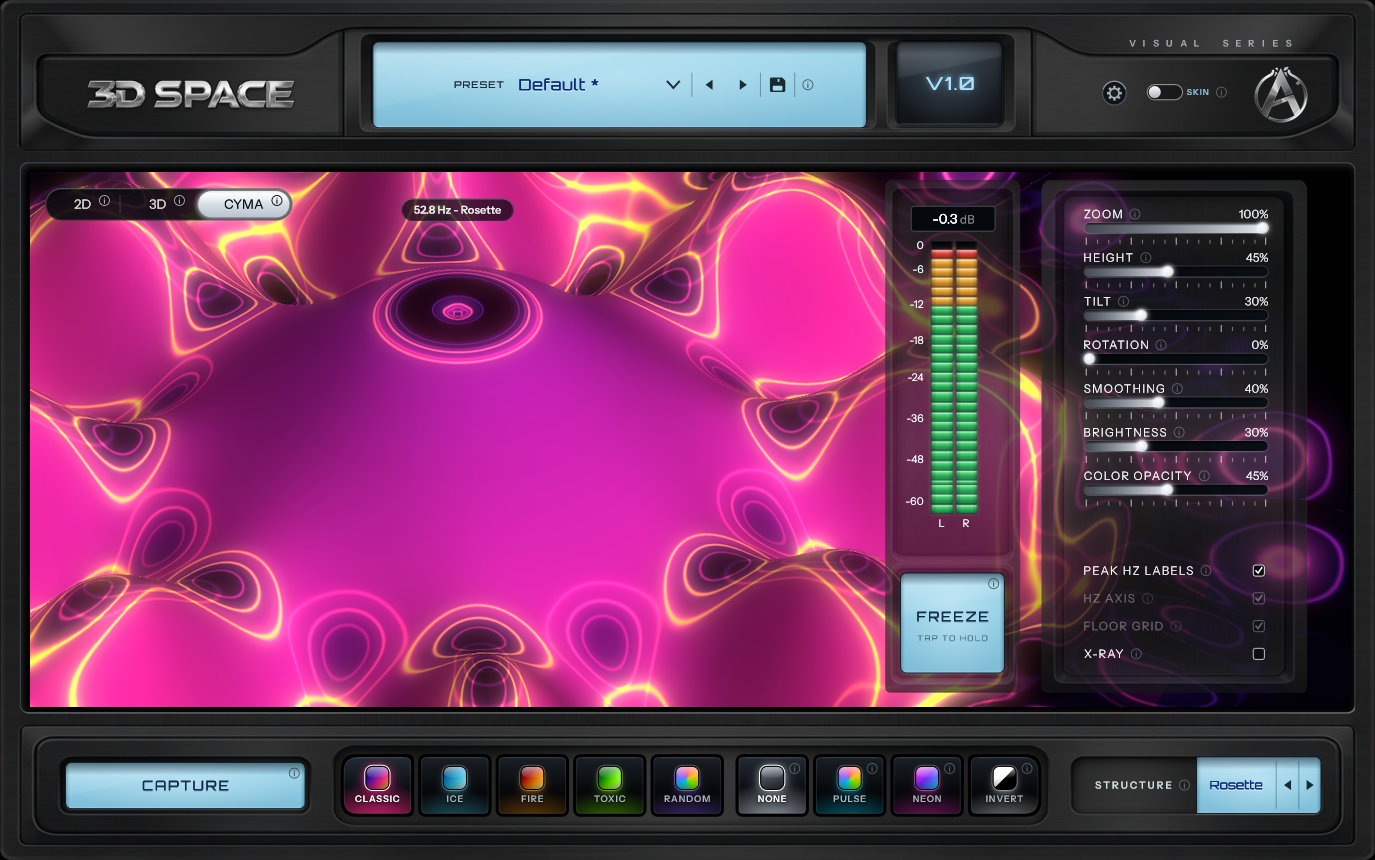
3D와 CYMA에서는 Zoom 페이더로 화면을 확대합니다. CYMA에서 끝까지 올리면 접시가 커져 화면을 가득 채웁니다.
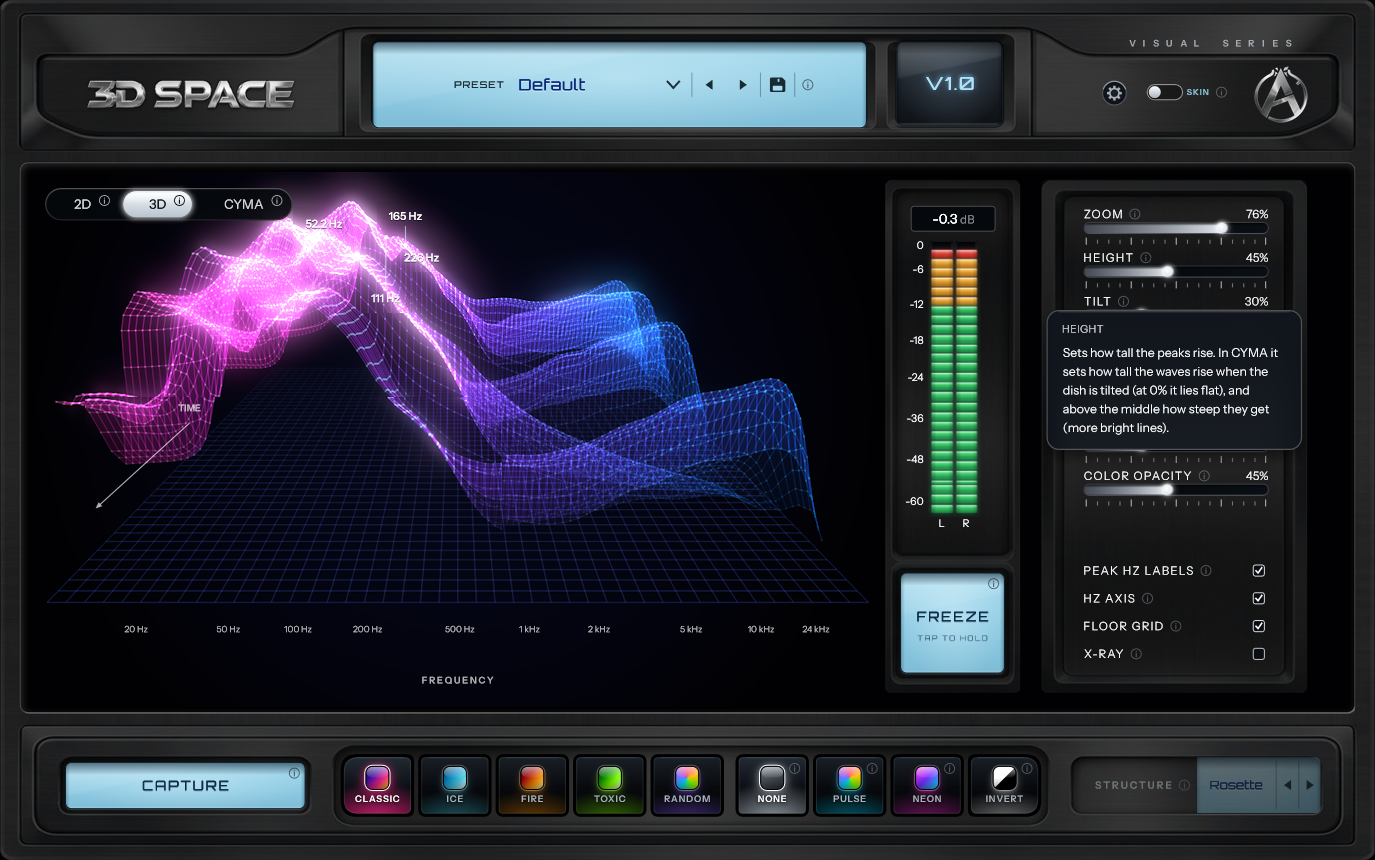
모든 기능에 정보 아이콘이 있고, 누르면 스모크 글라스 패널에서 그 기능을 설명합니다. 현재 뷰에 적용되지 않는 설정은 흐리게 표시되고, 그 이유도 알려 줍니다. 사용법에 익숙해지면 톱니바퀴 메뉴의 Help Mode로 아이콘을 모두 숨길 수 있습니다.
FREEZE와 CAPTURE
Freeze는 음악이 계속 흐르는 동안 화면을 그대로 멈춰 둡니다. Capture는 보이는 화면을 사진이나 영상으로 저장합니다. 비율은 16:9(YouTube용)와 9:16(Reels, TikTok, Shorts용) 중에서 고를 수 있습니다.
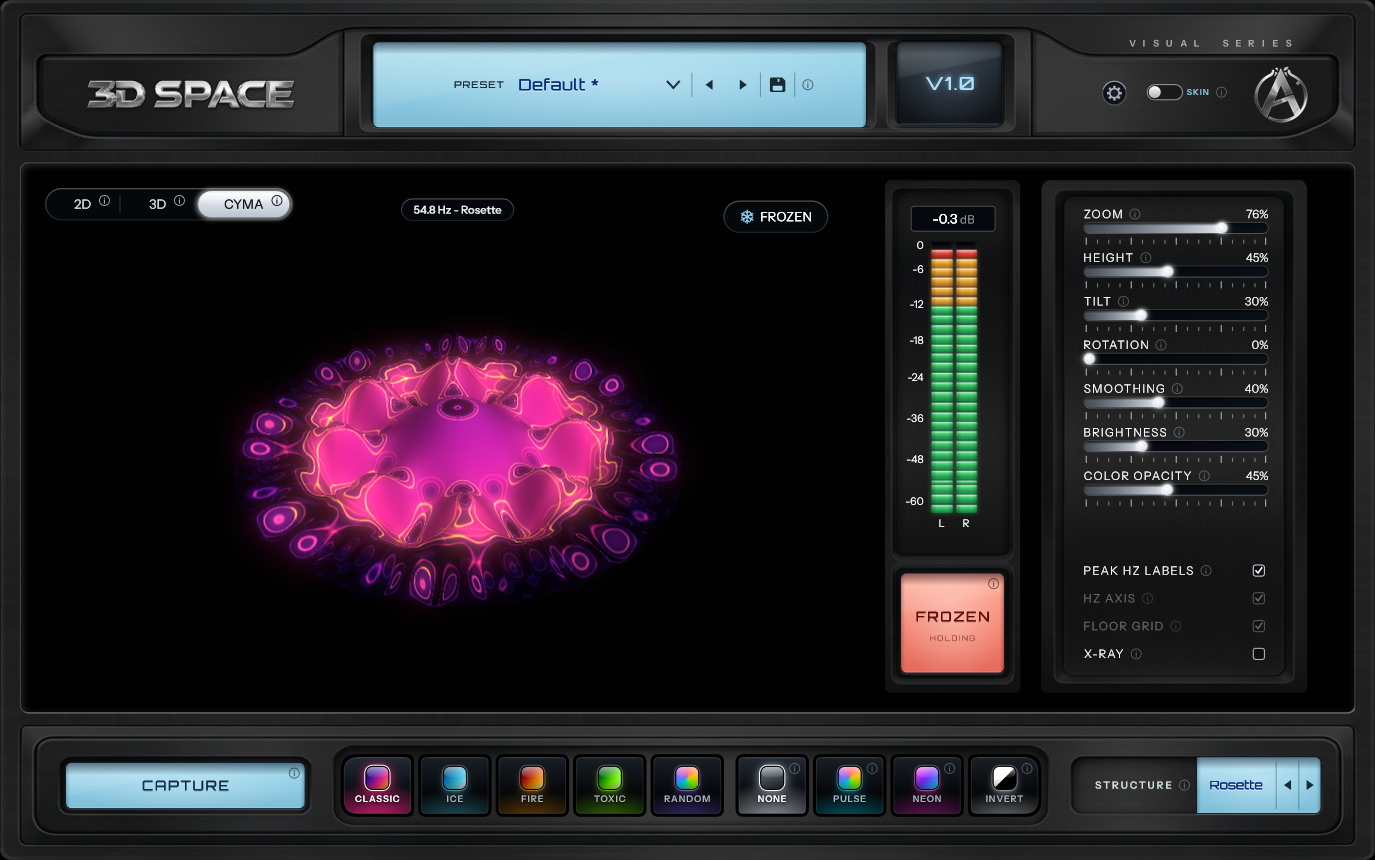
FREEZE를 누르면 그 순간의 화면이 멈춥니다. 소리와 미터, 모든 컨트롤은 계속 작동하므로 멈춘 화면을 돌리고 기울이고 확대하거나, Height, 팔레트, 필터, Rotation, CYMA 구조를 바꿀 수 있습니다. 뷰마다 멈춘 순간을 따로 기억합니다.
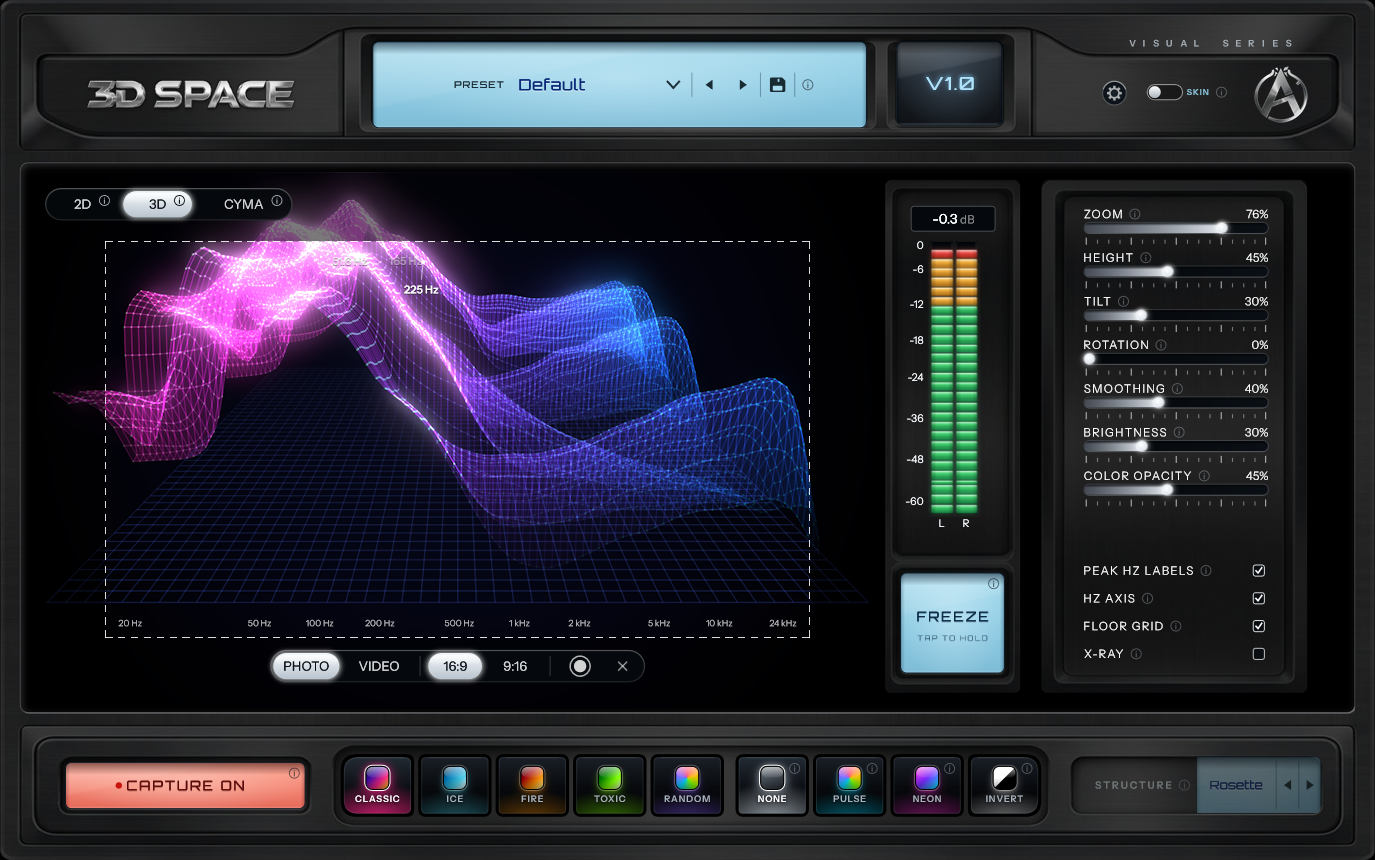
CAPTURE를 누르면 화면에 16:9 또는 9:16 프레임이 나타납니다. Photo는 프레임 안의 화면을 3840 × 2160 PNG(9:16에서는 2160 × 3840)로 저장합니다. 이 해상도로 처음부터 다시 렌더링하며, 라벨을 켜 두었다면 라벨도 함께 담깁니다. Video는 1600 × 900 또는 900 × 1600 크기의 60 fps MP4를 소리와 함께 녹화합니다. 녹화하는 동안 REC 타이머가 돌아가고, 끝나면 Save나 Discard를 고릅니다. 저장된 파일에는 캡처 컨트롤이 나타나지 않습니다.
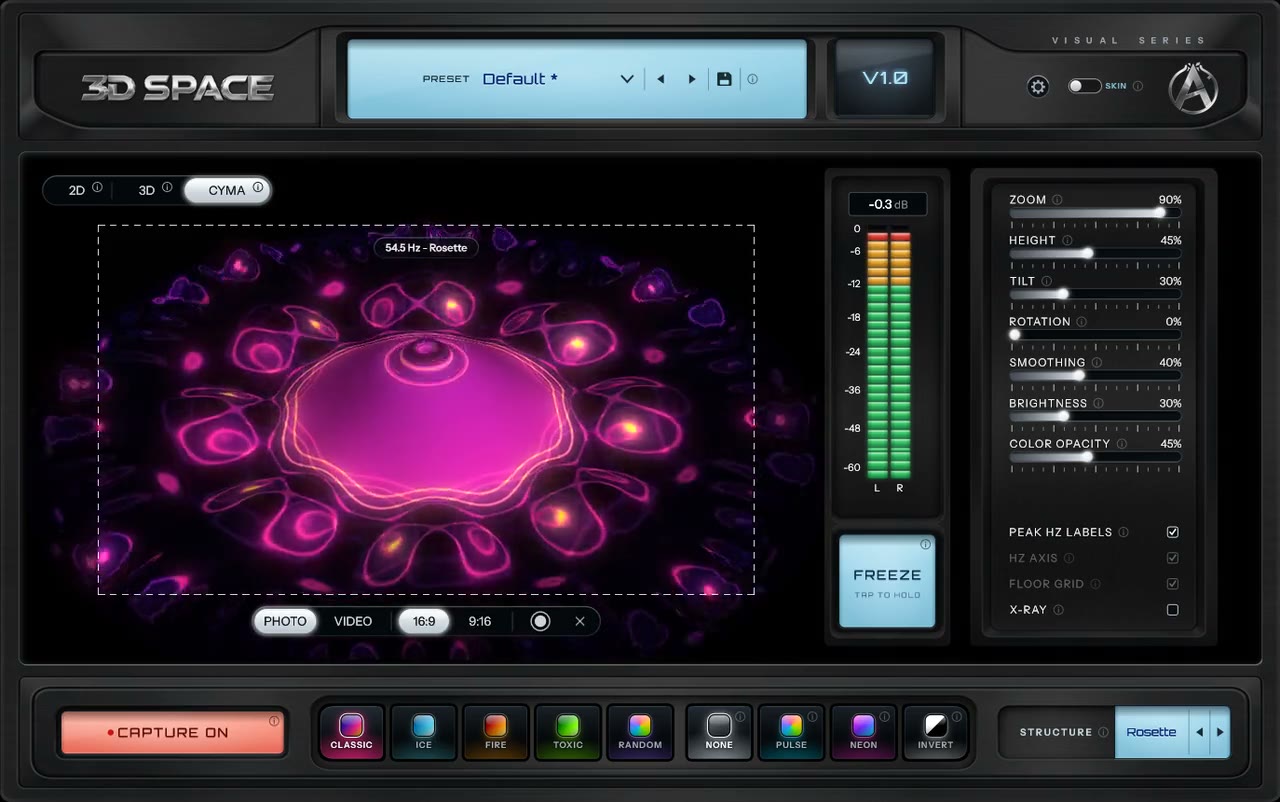
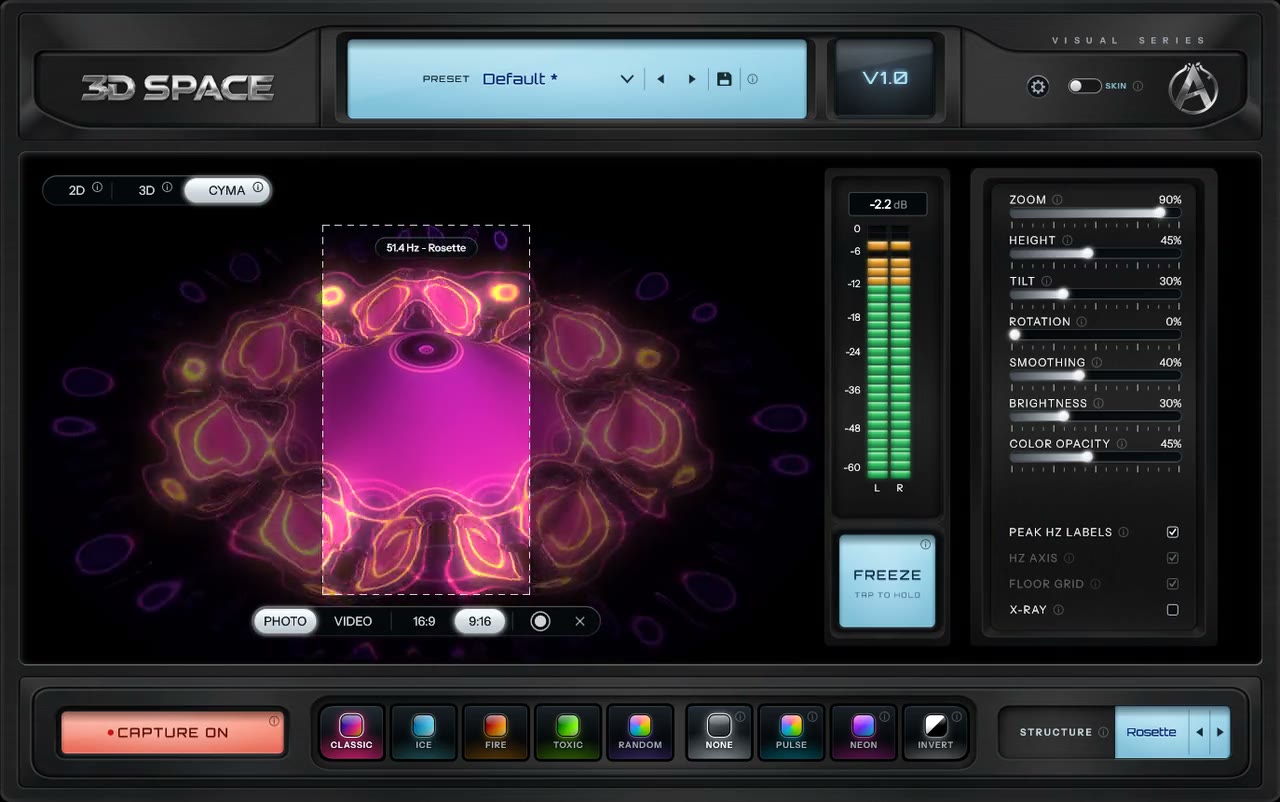
스킨
헤더의 SKIN 스위치를 전환하면 외관이 바뀝니다. 소리와 뷰, 설정은 그대로 유지되고, 3D SPACE는 선택한 스킨을 기억합니다.
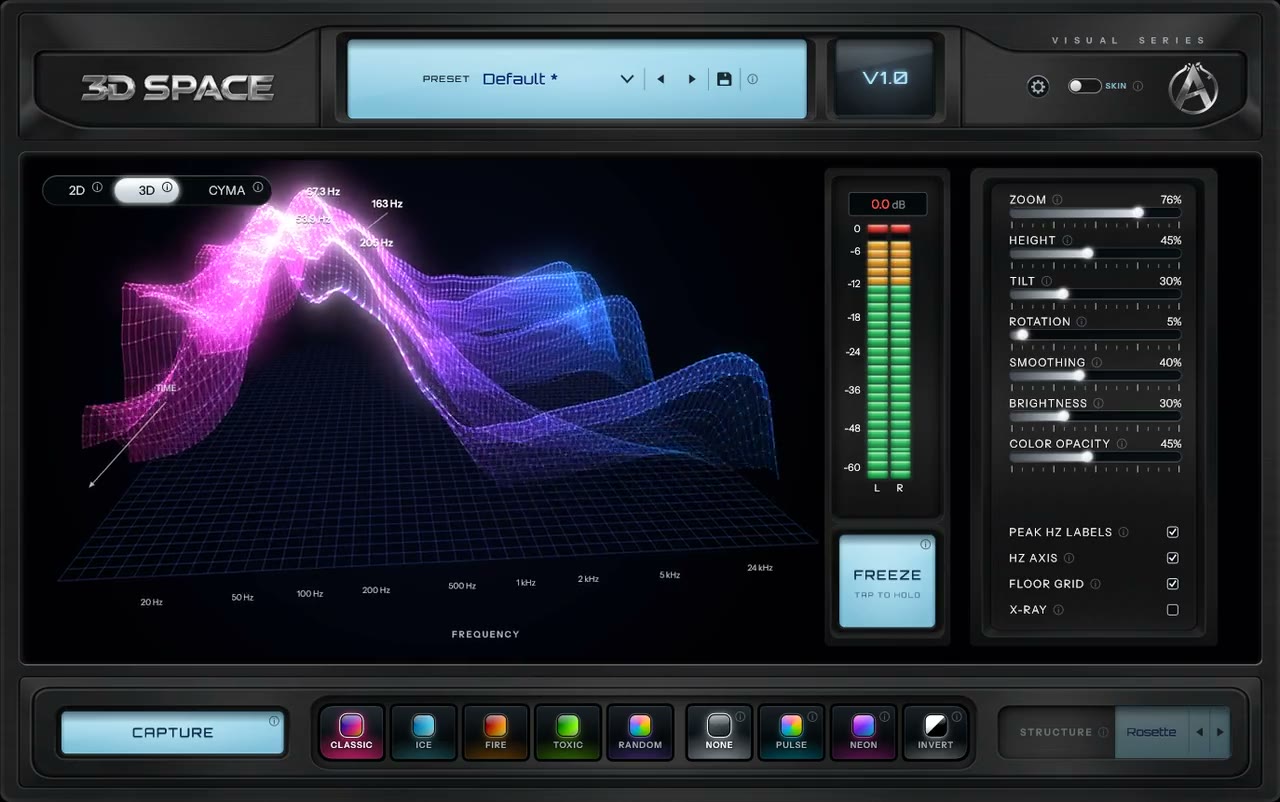
기본 스킨으로, 화면 둘레를 어두운 메탈 패널이 감쌉니다.
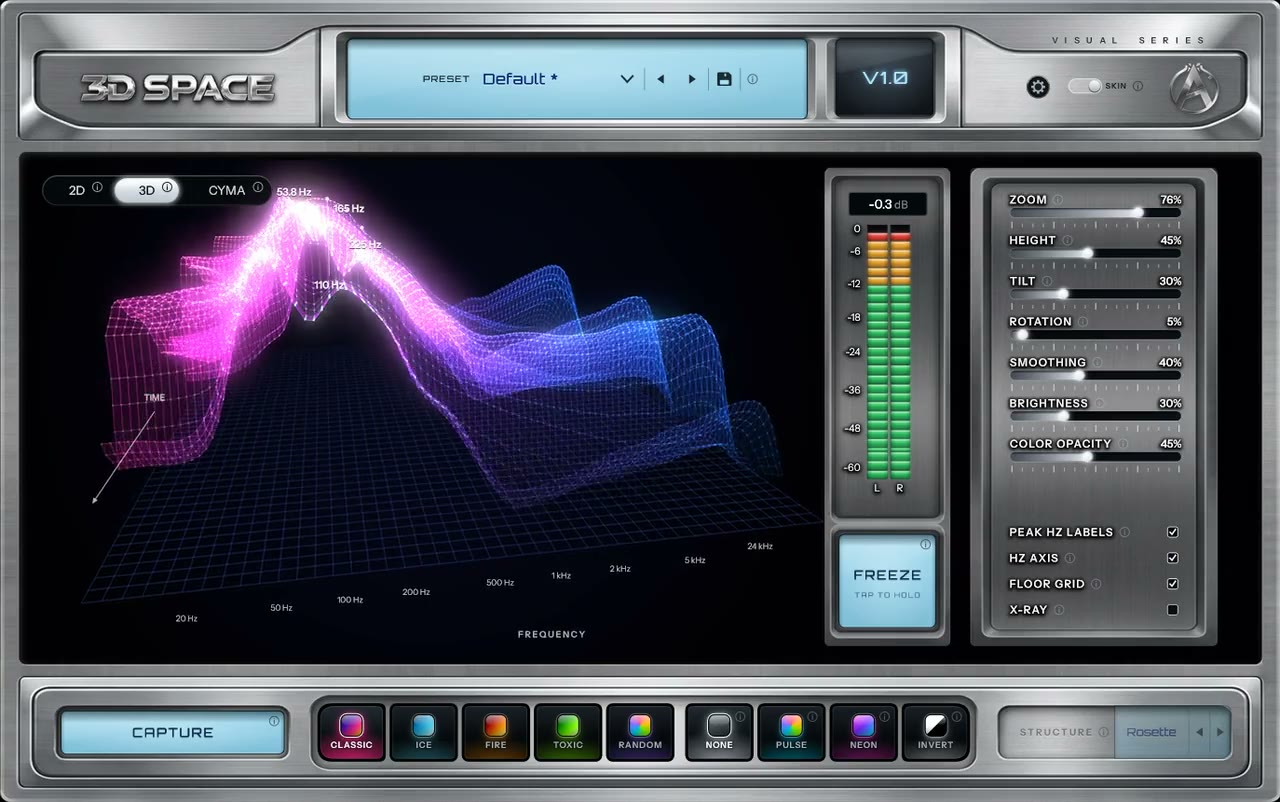
같은 검은 화면 둘레를 브러시드 실버 패널이 감쌉니다.
색상, 디자인, 프리셋
페이더 7개(Zoom, Height, Tilt, Rotation, Smoothing, Brightness, Color Opacity), 스위치 4개(Peak Hz Labels, Hz Axis, Floor Grid, X-Ray), 팔레트 5개(Classic, Ice, Fire, Toxic, Random), 필터 4개(None, Pulse, Neon, Invert)를 갖췄습니다. Random은 클릭할 때마다 새 팔레트를 만듭니다.
내장 프리셋 15개에 더해, 헤더에서 직접 저장한 프리셋을 쓸 수 있습니다. 프리셋을 오른쪽 클릭(Mac에서는 Control-클릭)하면 이름 바꾸기, 삭제, 기본값 지정을 할 수 있습니다. 프리셋은 드래그해서 맞춘 시점 각도를 그대로 기억합니다. 모든 설정은 DAW 세션과 함께 저장되고, Ctrl / Cmd + Z와 Y로 편집을 실행 취소하거나 다시 실행할 수 있습니다.

기능
01
로그 스케일 대역에 8192포인트 FFT를 쓰고, dBFS 기준으로 보정했습니다. 주파수 축은 세션 샘플레이트의 절반까지 자동으로 맞춰집니다. 44.1 kHz에서는 22 kHz, 48 kHz에서는 24 kHz, 96 kHz에서는 48 kHz까지입니다. Peak Hz Labels는 소리가 빽빽한 구간에서도 어지럽게 흔들리지 않고, 뷰 옆에는 피크 홀드가 있는 L/R 미터가 있습니다.
02
3D와 CYMA 장면은 플러그인 자체 렌더러가 CPU의 백그라운드 스레드에서 처리하며, 오디오 스레드는 절대 쓰지 않습니다. OpenGL 드라이버는 전혀 관여하지 않습니다. 렌더링은 플러그인 창이 열려 있을 때만 이루어집니다.
03
3D SPACE는 오디오를 읽기만 합니다. 신호는 원본과 비트 단위까지 똑같이, 레이턴시 0샘플로 통과하므로 어느 트랙이나 마스터에 걸어 두어도 됩니다.
04
DAW 없이도 실행할 수 있습니다. 오디오 파일을 불러와 재생하고 루프를 돌리거나 스크럽할 수 있고, 오디오 장치의 실시간 입력을 분석할 수도 있습니다. 마지막으로 연 파일은 다음에 실행할 때 다시 열립니다.
이런 분께
마스터 트랙에 플러그인 하나만 걸면 믹싱에 쓸 아날라이저와 SNS에 올리고 싶어지는 비주얼을 한 번에 갖출 수 있습니다.
비트마다 전용 비주얼라이저 영상을 유튜브용 16:9, 쇼츠용 9:16 비율로 만들 수 있습니다.
릴스와 틱톡용 세로 클립, 유튜브용 가로 영상, 커버 아트로 쓸 4K 이미지를 만들 수 있습니다.
dBFS 기준으로 보정된 스펙트럼과 흔들리지 않는 피크 레이블을 갖췄고, 시간에 따라 움직이는 저음역은 3D로 볼 수 있습니다.
녹음해 둔 DJ 믹스로 SNS용 클립을 만들고, 두 곡을 블렌딩하는 구간의 저음역도 또렷하게 볼 수 있습니다.
마이크 입력을 바로 받아 배음과 음높이, 소리가 그리는 사이매틱스 무늬를 학생들에게 실시간으로 보여 줄 수 있습니다.
알아보기
오디오 스펙트럼 아날라이저(스펙트럼 분석기)가 무엇을 보여 주는지, 어떻게 작동하는지, 믹싱에서 어디에 쓰는지, 그리고 스펙트로그램과는 어떻게 다른지 쉬운 말로 설명합니다.
오디오 스펙트로그램이 무엇을 보여 주는지, 스펙트로그램 보는 법, 스펙트럼 아날라이저 및 파형과는 어떻게 다른지, 그리고 3D 스펙트로그램(워터폴)이 무엇인지 차례대로 설명합니다.
사이매틱스가 무엇인지, 소리가 판과 물 위에 무늬를 만드는 이유, 클라드니 도형이 어디에서 왔는지, 그리고 사이매틱스 비주얼라이저가 내 음악으로 무늬를 보여 주는 방식을 설명합니다.
오디오 비주얼라이저(음악 비주얼라이저)가 무엇인지, 소리를 어떻게 그림으로 바꾸는지, 주요 종류에는 무엇이 있는지, 그리고 믹싱에 쓸 만큼 정확할 수 있는지 하나씩 설명합니다.
DAW 안에서 음악 비주얼라이저 영상을 만드는 방법입니다. 플랫폼마다 필요한 화면 비율, 소리와 함께 영상을 녹화하는 방법, 썸네일에 쓸 4K 스틸 이미지를 얻는 방법까지 설명합니다.
스펙트럼 아날라이저 그래프 보는 법을 설명합니다. 두 축이 뜻하는 것, 그래프가 22k나 24k에서 끝나는 이유, 저음역이 어떻게 보여야 하는지, 레퍼런스 트랙과 비교하는 방법까지 믹싱 관점에서 다룹니다.
사양
3D SPACE
almudio
FAQ
3D SPACE 소개
둘 다입니다. 2D 뷰는 Peak Hz Labels를 갖춘 보정된 스펙트럼 아날라이저(스펙트럼 분석기라고도 부릅니다)로, 믹싱에 쓸 수 있습니다. 3D와 CYMA 뷰는 같은 실시간 분석을 3D 스펙트로그램과 사이매틱스 패턴으로 바꿔 보여 주며, 이 화면을 캡처해 SNS에 올릴 수 있습니다.
네, Windows와 Mac 모두 가능합니다. 마스터에 3D SPACE를 걸고 CAPTURE를 누른 다음, 소리가 담긴 60 fps MP4를 녹화하면 됩니다. 16:9(YouTube용)나 9:16(Reels, TikTok, Shorts용)으로 만들 수 있습니다.
아니요. 오디오를 읽기만 합니다. 신호는 레이턴시 0샘플로, 원본과 비트 단위까지 똑같이 그대로 통과합니다.
네. Capture로 3840 × 2160 PNG(9:16에서는 2160 × 3840)나 소리가 담긴 60 fps MP4 영상을 16:9 또는 9:16으로 저장할 수 있습니다. Windows와 Mac 모두 가능합니다.
15개입니다. Mix Check, Ice Line, Fire Detail, Toxic Glide, Pulse Wave, Default, Deep Space, Fire Wall, Toxic X-Ray, Neon Orbit, Pulse Cyma, Ice Cyma, Fire Mandala, Toxic Spiral, Neon Crystal이 들어 있습니다. 직접 만든 프리셋도 같은 목록에 함께 표시되고, 어떤 프리셋이든 오른쪽 클릭으로 이름을 바꾸거나 삭제하거나 기본값으로 지정할 수 있습니다.
네. 시점 각도와 Random 팔레트까지 모든 설정이 DAW 세션과 함께 저장됩니다.
호환성
Windows(64비트)에서는 VST3, AAX, 스탠드얼론 앱을, macOS 11 이상(Apple Silicon 및 Intel)에서는 VST3, AU, AAX, 스탠드얼론 앱을 지원합니다. Ableton Live, Logic Pro, Pro Tools, FL Studio, Cubase, Nuendo, Reaper, Bitwig Studio, GarageBand, Audacity, Studio One 등 VST3, AU, AAX 플러그인을 쓸 수 있는 DAW라면 어디서나 작동합니다.
아니요. 3D SPACE는 OpenGL을 쓰지 않습니다. 장면은 자체 렌더러가 CPU의 백그라운드 스레드에서 처리합니다. 오디오 스레드는 절대 쓰지 않으며, 플러그인 창이 열려 있을 때만 렌더링합니다.
네. 스탠드얼론 앱으로 오디오 파일을 재생하고 루프를 돌릴 수 있고, 오디오 장치의 실시간 입력도 분석할 수 있습니다.
설치 및 문제 해결
설치 프로그램은 DAW가 기본으로 검색하는 표준 폴더에 플러그인을 설치합니다. Windows에서는 VST3가 C:\Program Files\Common Files\VST3, AAX가 C:\Program Files\Common Files\Avid\Audio\Plug-Ins 폴더에 들어갑니다. Mac에서는 VST3가 /Library/Audio/Plug-Ins/VST3, AU가 /Library/Audio/Plug-Ins/Components, AAX가 /Library/Application Support/Avid/Audio/Plug-Ins 폴더에 들어갑니다. 플러그인이 이 폴더에 있는데도 DAW 목록에 나타나지 않으면 플러그인을 다시 스캔하거나 DAW를 다시 시작해 주세요. Ableton Live에서는 환경설정의 Plug-Ins 탭에서 "Use VST3 Plug-in System Folders"를 켜 주세요. Logic Pro에서는 플러그인 관리자(Plug-in Manager)를 열고 다시 스캔해 주세요. Pro Tools는 시작할 때 새 AAX 플러그인을 검색하므로 프로그램을 다시 실행하기만 하면 됩니다. 그래도 보이지 않으면 사용 중인 DAW 이름과 버전, 운영체제를 적어 support@almudio.com으로 이메일을 보내 주세요.
라이선스 및 주문
구독 없이 한 번 구매하는 영구 라이선스이며, 라이선스 키는 almudio 계정에 보관됩니다. 플러그인에 한 번만 붙여 넣으면 간단한 온라인 인증을 거쳐 해당 컴퓨터에 등록되고, 그 뒤로는 오프라인에서도 작동합니다. 라이선스 1개로 컴퓨터 최대 2대에서 인증할 수 있습니다.
가격은 미국 달러 기준이며 부가세가 포함되어 있습니다. 한국에서 결제하면 결제 파트너인 Paddle이 이 가격을 결제 시점의 환율에 따라 원화로 환산해 결제 화면에 보여 주므로 금액이 다르게 표시됩니다. 최종 금액은 구매를 마치기 전에 항상 확인할 수 있습니다.
네. 가격은 미국 달러 기준이며 부가세가 포함되어 있습니다. 한국에서 결제하면 Paddle 결제 화면에 원화로 환산한 총액이 표시되고, 그 금액으로 결제가 진행됩니다.
결제 화면에서 구매를 마치기 전에 입력하면 됩니다. 할인 코드는 주문 1건당 1개만 사용할 수 있습니다. 코드가 적용되지 않으면 해당 코드를 적어 support@almudio.com으로 이메일을 보내 주세요. 확인해 드리겠습니다.
결제를 마치면 Paddle이 바로 영수증을 이메일로 보내 드립니다. 모든 주문의 인보이스는 almudio 계정의 주문 내역 페이지에서도 내려받을 수 있습니다.
플러그인을 구매했는데 문제가 있다면 주문 정보를 적어 support@almudio.com으로 이메일을 보내 주세요. 환불은 통신판매업자(Merchant of Record)인 Paddle이 처리하며, 결제하신 수단으로 돌려 드립니다(환불되면 해당 라이선스는 취소됩니다).
체크리스트
업데이트 내역
준비되셨나요?